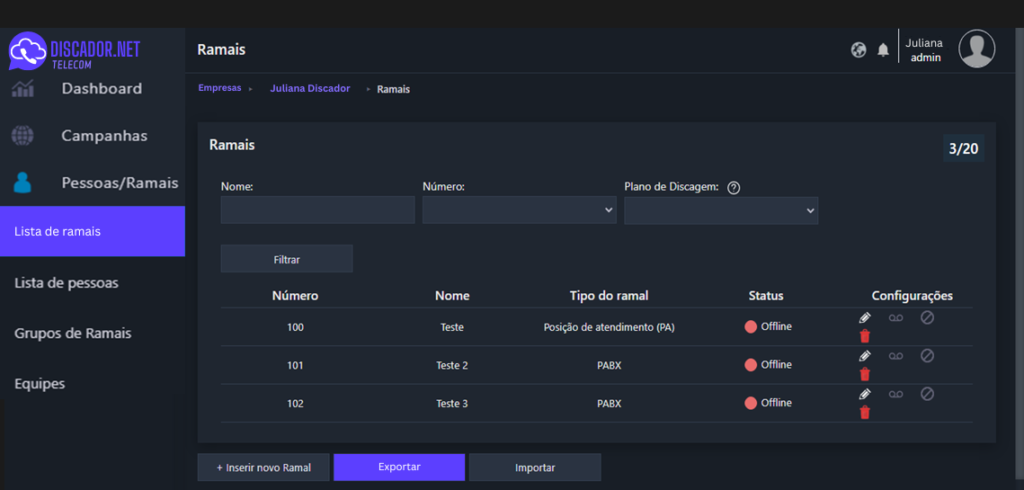
- 3.1.1 Lista de Ramais
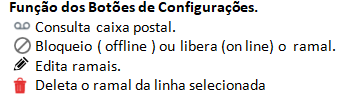
A tela exibe a Lista de Ramais cadastrados com dados, status, e acessos a confingurações. O botão Filtrar realiza a busca através do número, nome ou plano de discagem. As teclas +Inserir novo Ramal, Importar, Exportar, são usadas para programações.
- 3.1.2 Configurando Ramais
- Inserindo dados do Ramal
- Configurando Segurança
- Caixa Postal
- Encaminhamento de Chamadas
- 1. Inserindo dados do Ramal
Recursos de programação
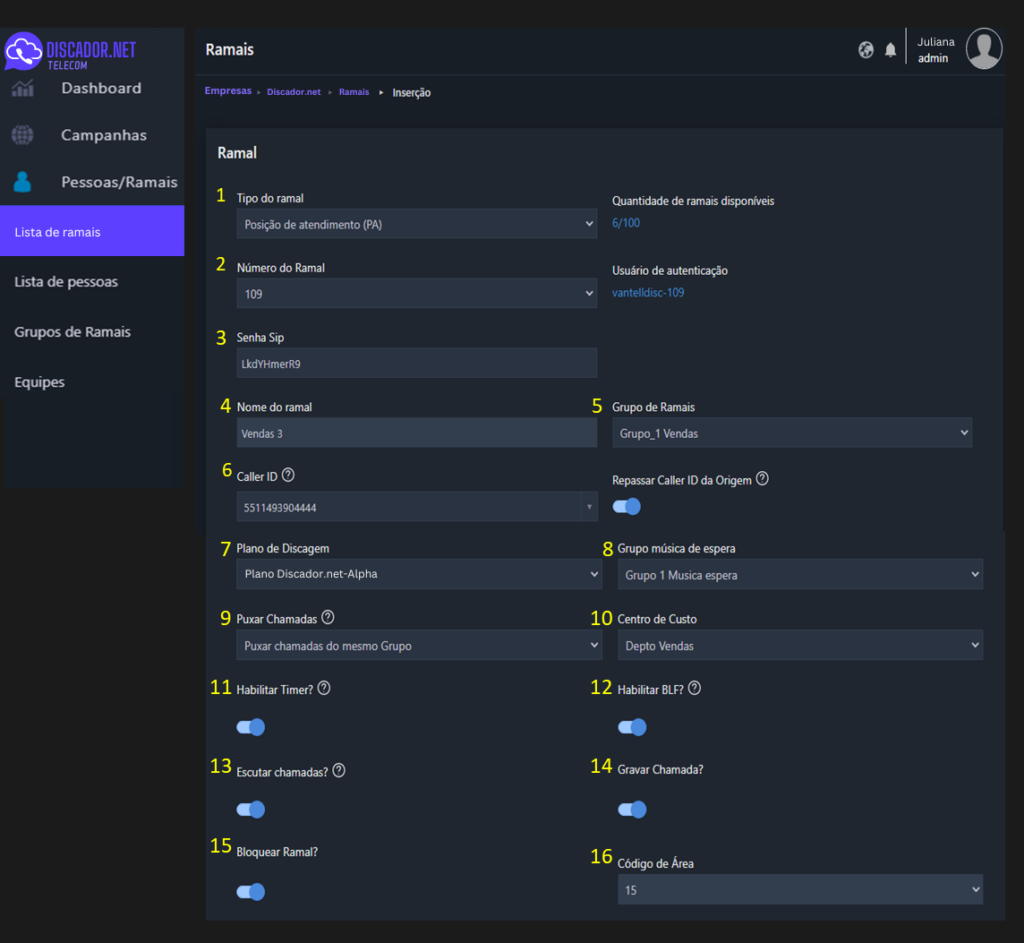
- Configuração do Tipo do Ramal: Selecionar o tipo de funcionalidade, PABX ou PA;
- Tipo PABX: Opera de acordo com a atribuições definidas nos parâmetros de configuração;
- Tipo PA: Ponto de Atendimento, o Ramal tem nome único e é utilizado por vários operadores da Lista de Pessoas.
- Número do Ramal: É escolhido pelo programador/administrador. (Usuário de Autenticação);
- Senha SIP: Gerado pelo sistema, porém é possível alterar manualmente;
- Nome do Ramal: Atribuído pelo administrador. Ex.,Vendas 1.
- Grupo de Ramais: Atrela o Ramal a um Grupo de Ramais selecionado na lista de opções.
- Caller ID: Número que será binado no destino da chamada.
- Centro de Custos: Atrela o ramal a um Centro de Custo selecionado na lista de opções.
- Plano de discagem: O plano está relacionados às rotas de acesso aos troncos e custos das chamadas externas.Selecionar o plano da lista.
- Grupo música de espera: É a músicaque recepcionará a chamada entrante quando o ramal não atender ou suspender a chamada. Selecionar a opção.
- Puxar Chamadas: Atribui ao ramal a propriedade de ” não puxar” ou ” puxar ” chamadas entre ramais ou de grupo de ramais.
- Habilitar Time: Habilitado através da chave. Previne chamadas presas e o sistema exigirá que as chamadas sejam renovadas(sip options) dentro do tempo definido pelo timer. Se a chamada não for realizada ela será desligada;
- Habilitar BLF: Habilitado através na chave. Tem a função de Indicar que o ramal está ocupado (Busy Lamp Field).
- Escutar Chamada: Habilitado na chave, permite que o ramal escute a chamada de outro ramal discando 55 + o N° do ramal.
- Gravar Chamadas: Habilitado no chave, grava o áudio da chamada.
- Bloquear Ramal: Habilitado na chave,bloqueia o uso do ramal (não recebe e não faz ligações);
- Código de Área: É o Prefixo a ser discado para o ramal realizar chamadas externas. Eles são normatizados por regiões e estão entre 01 à 99.
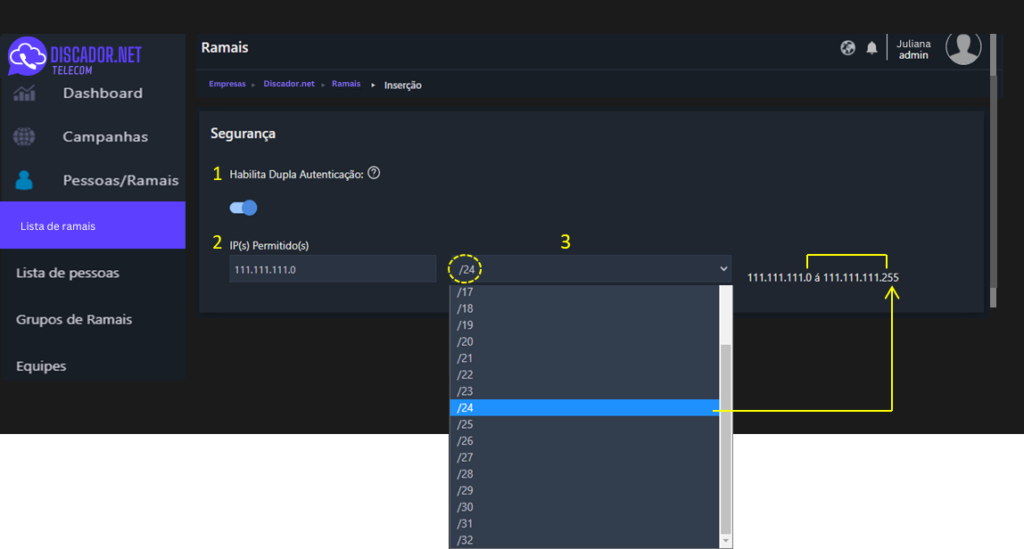
São ações para restringer acessos. Recurso habilitado, somente os IPs e o range configurado poderão se comunicar com o ramal.
Padrão de programação.
- 1.Habilitar a chave do recurso
- 2.Inserir os 4 grupos de números do IP inicial. Ex. 111.111.111.0 , o 4° grupo inserido como Zero é o número que definirá o início do range.
- 3.Definir o range escolhendo o código de ” /32 ” à ” /1 ” que determina as quantidades de IPs conforme o exemplo abaixo.
Exemplo de Programação de Range a partir do código
- Código /32 < > 1 IP o range vai de 111.111.111.0 á 111.111.111.0
- Código /31 < > 2 IPs o range vai de 111.111.111.0 á 111.111.111.1 (0,1)
- Código /30 < > 4 IPs o range vai de 111.111.111.0 á 111.111.111.3 (0,1,2,3)
- até /24 < > 256 IPs o range vai de 111.111.111.0 á 111.111.111.255 (0,1,2,3,4…..255)
Nota: Para validar o range clicar no botão Salvar na parte inferior da tela.
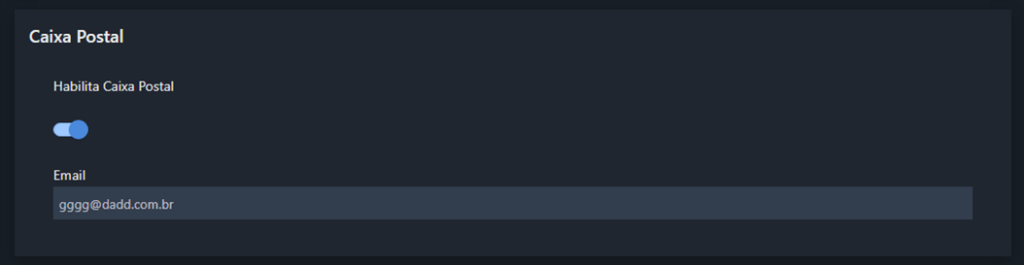
A função Caixa Postal habilitada, realiza gravações de chamadas não atendidas e envia notificações para o Email programado.
Esta seção estabelece ações de encaminhamento quando o ramal receber uma chamada. O encaminhamento se fará considerando o ” status do ramal, 2 ou 3 “, a opção ” Todas as Chamadas” e a escolha do destino no “menu de Serviços”, que serve às três operações abaixo.
- Encaminhamento Todas a chamadas: Todas as chamadas recebidas serão encaminhadas para uma das ações escolhida no “menu de serviços“. Se esta opção (1) for a selecionada, as duas abaixo, 2- Offline/ Não Atendida e 3- Ocupado ou Indisponível ficam anuladas.
- Encaminhamento para o status Offline/Não Atendida: Chamadas recebidas, estando o ramal em offline ou no gancho, serão encaminhadas para uma das ações do ” menu de serviços“.
- Encaminhamento para o status Ocupado ou Indisponível: As chamadas recebidas, estando o ramal ocupado ou indisponível, serão encaminhadas para uma das ações “ menu de serviços” .
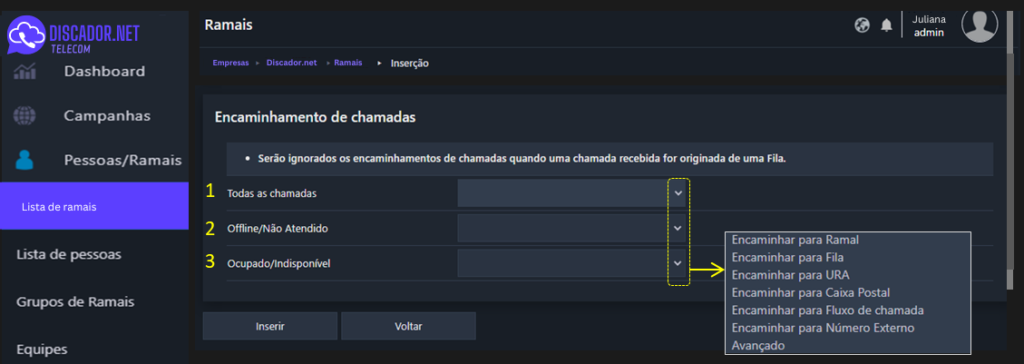
Programando as Ações de encaminhamento
- Selecionar uma das três maneiras de operar com o encaminhamento considerando o Status do Ramal
- Selecionar o destino no “ Menu de Opções” .
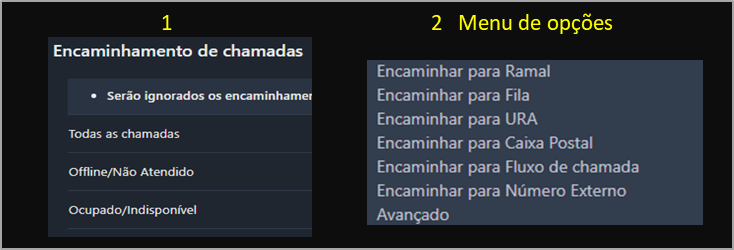
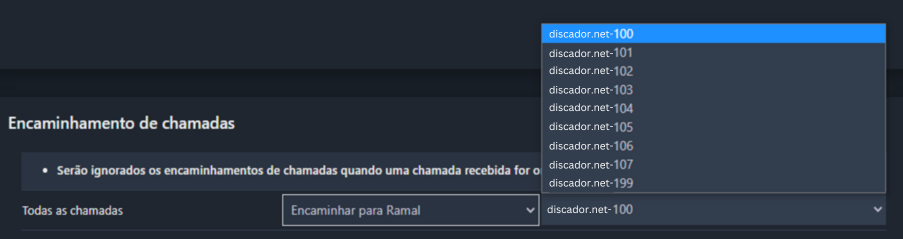
Clicar em Todas a chamadas e selecionar o Ramal
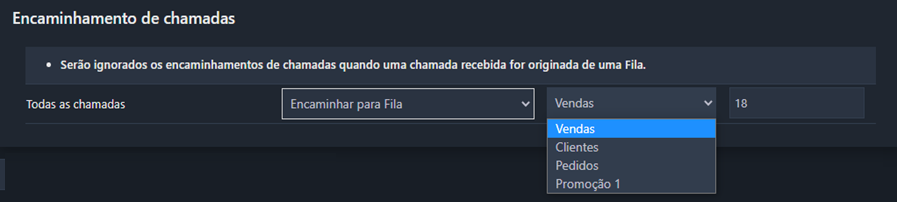
Em Todas a chamadas, selecionar Encaminhar para Fila e escolher a opção.
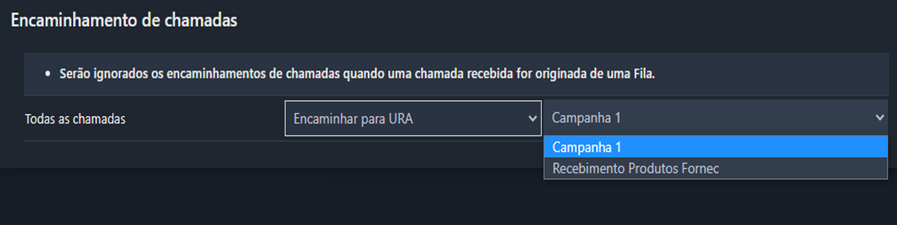
Em Todas a chamadas, selecionar Encaminhar para URA e escolher a opção.
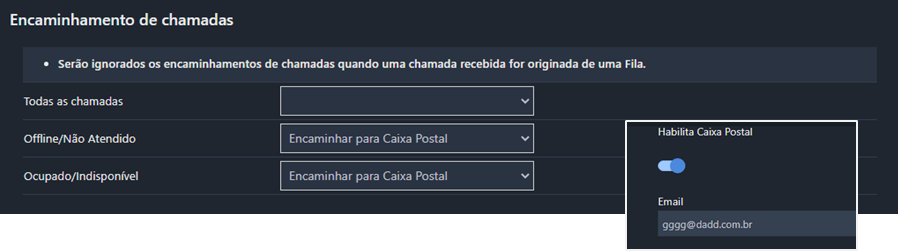
Considerando o status dos em Offline/Não atendidos e/ou Ocupado/Indisponível, selecionar Encaminhar para Caixa Postal.
Nota: Habilitar a caixa postal.
Em Todas a chamadas, selecionar Encaminhar para Fluxo e escolher a opção.
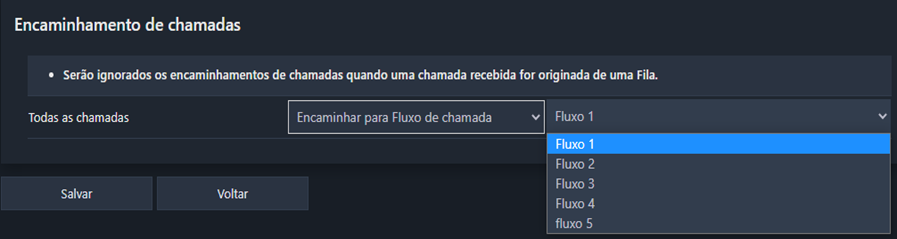
Encaminhar para Número externo
Em Todas a chamadas, selecionar Encaminhar para Número Externo e inserir o número desejado.

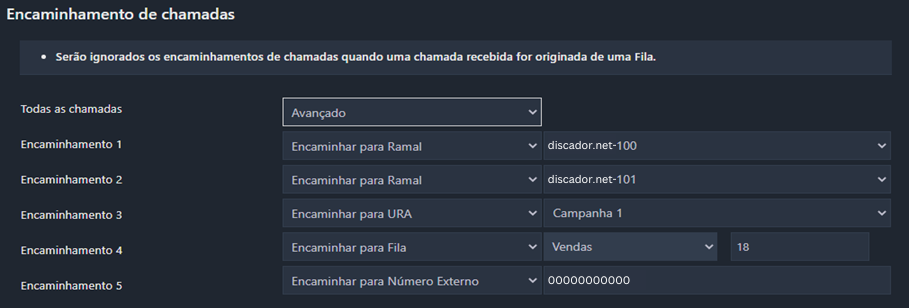
Em Todas as Chamadas, selecionar a opção avançado. Nesta configuração é possivel fazer até cinco encaminhamentos.