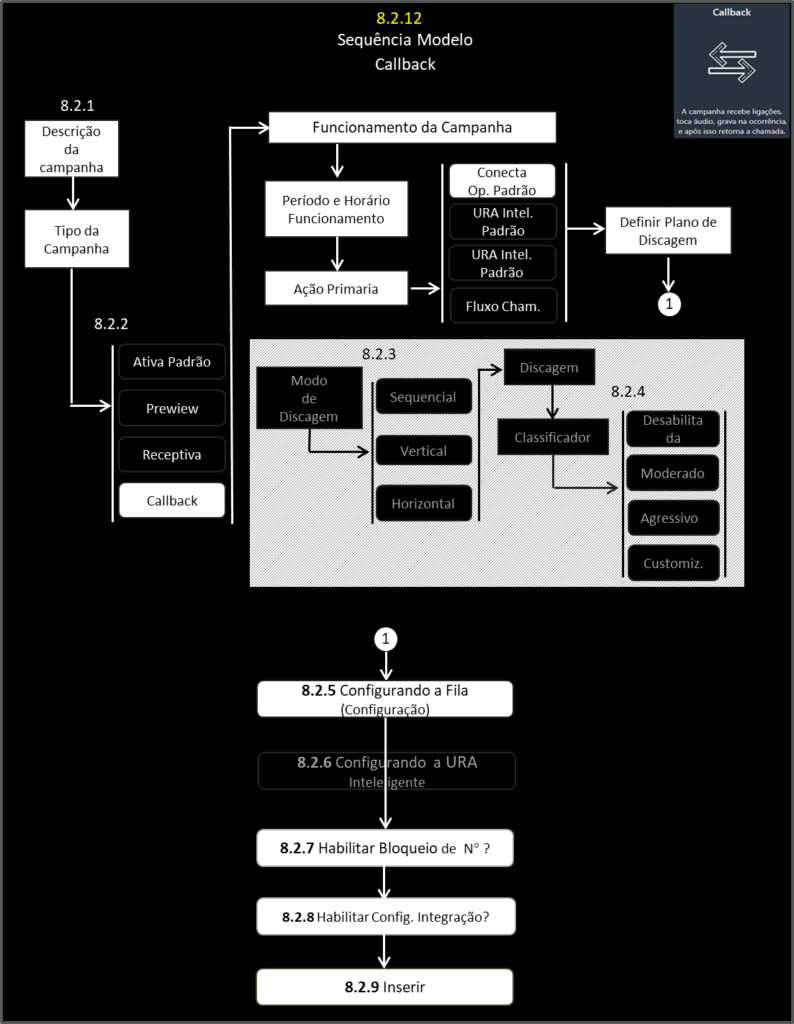
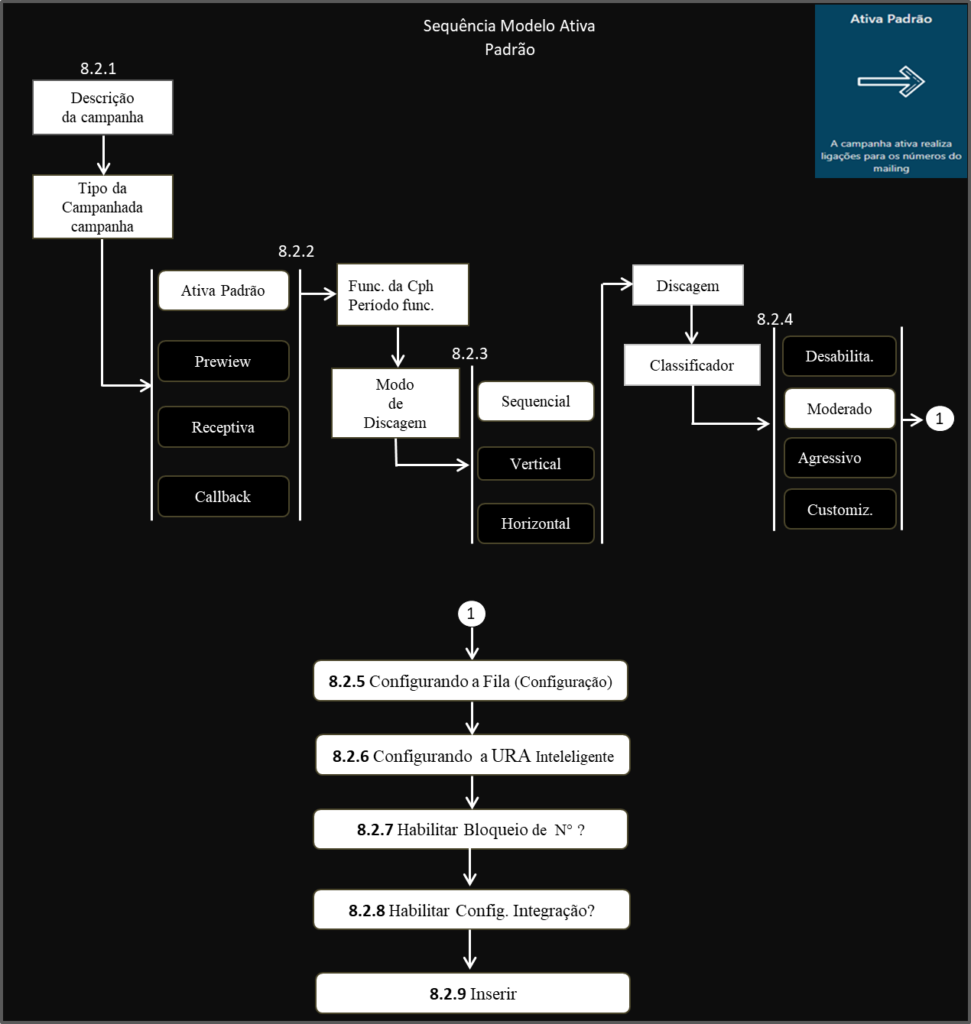
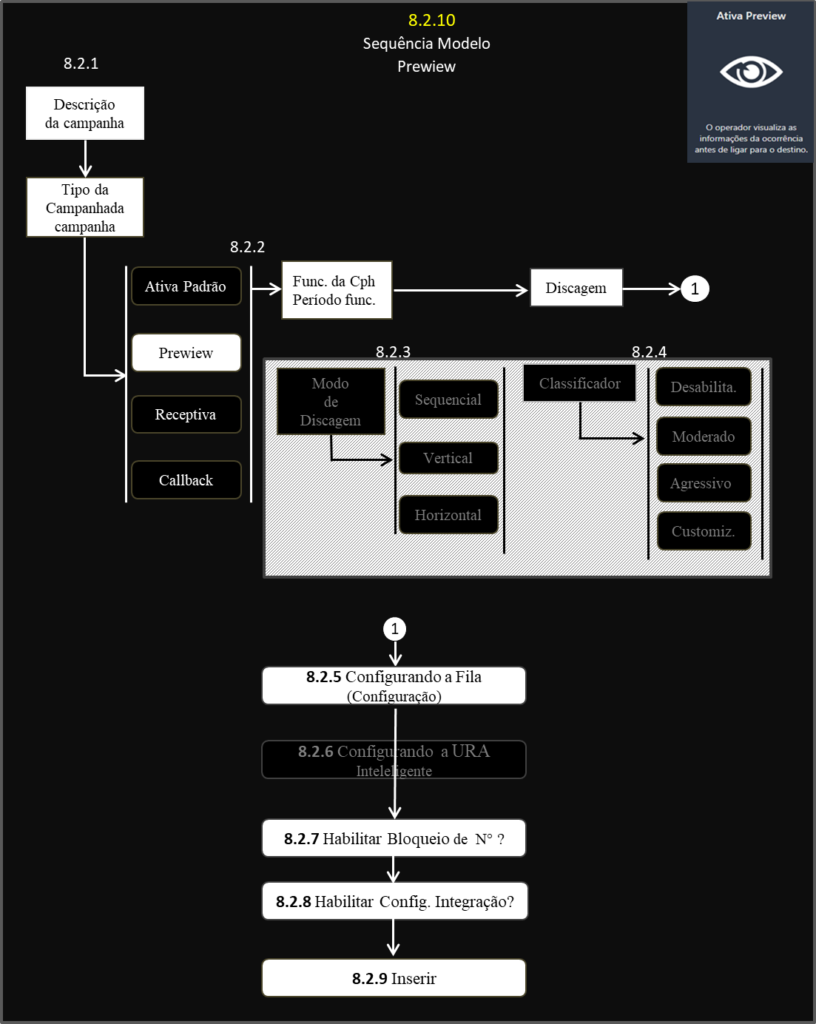
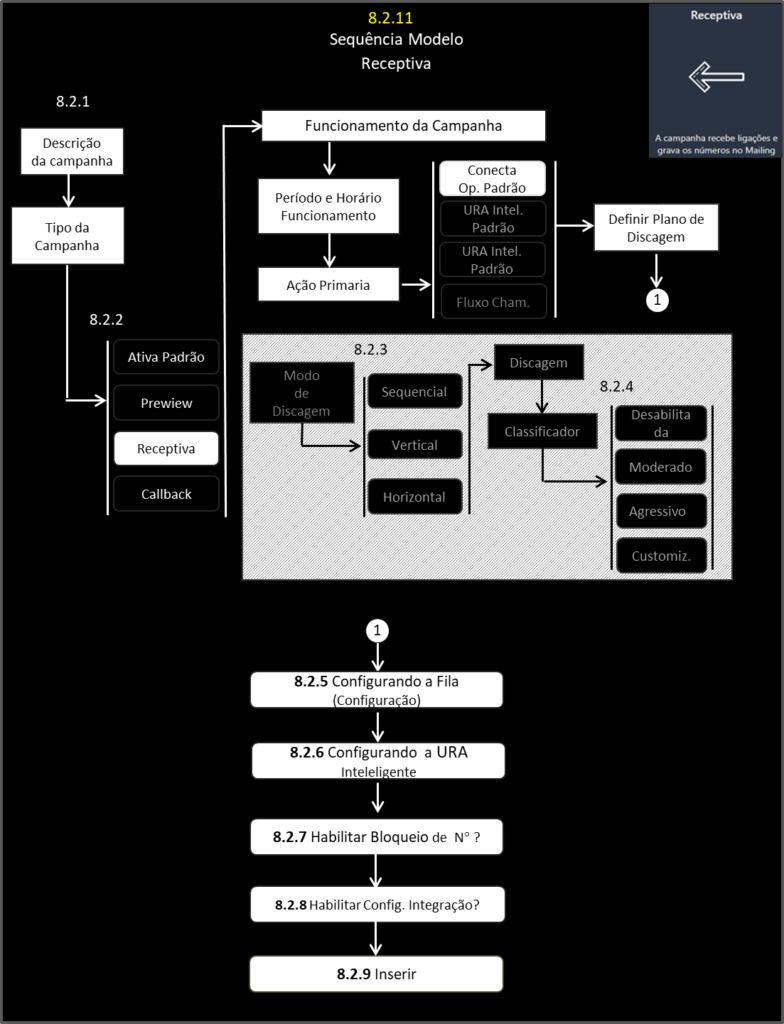
O botão +Inserir nova Campanha, acessa a tela de edição de campanhas. O Discador disponibiliza vários modelos de campanhas que são customizadas de acordo com a finalidade da empresa, considerando as diversas propostas de construção apresentamos os fluxogramas orientativos baseados nos modelos Ativa-Padrão, abaixo e os demais, Ativa preview, Receptiva e Callback, no final deste tópico. Os fluxos exibem uma visão geral dos passos para construção das campanhas e as janelas em branco indicam a sequência dentro dos tipos, a descrição dos passos estão dos ítens 8.2.1 ao 8.2.9, seguir está o Modelo Ativa Padrão
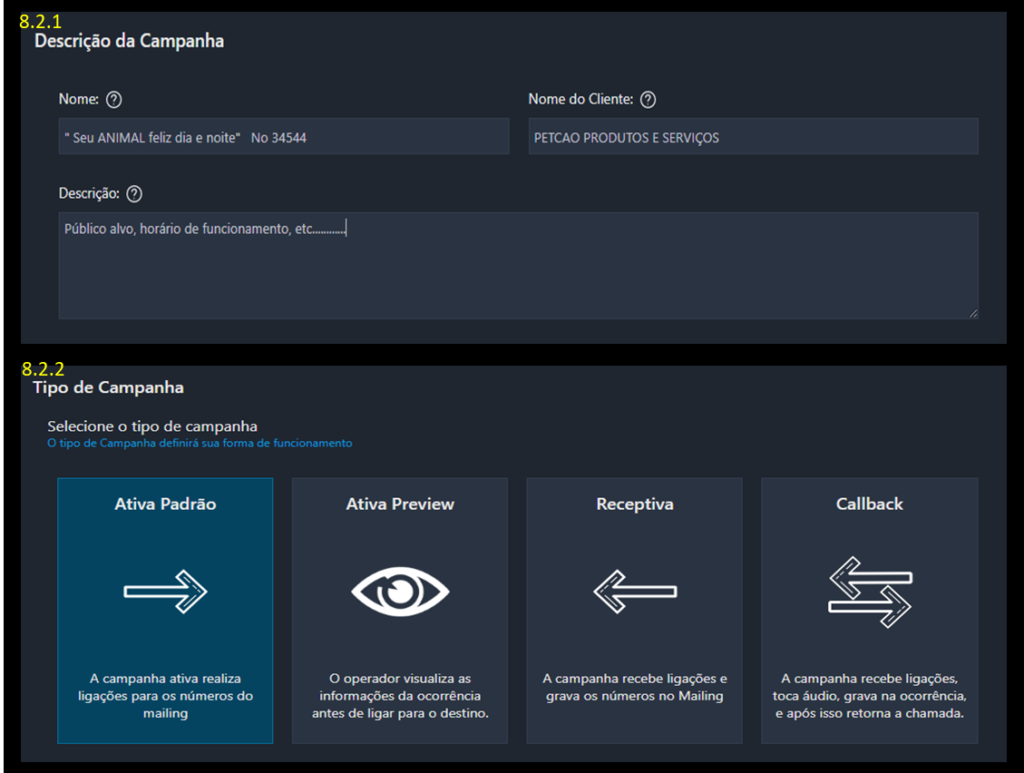
8.2.1– Inserindo descrição da Campanha e escolhendo o Tipo.
- Inserir o Nome da campanha Ex.Campanha Seu cão feliz dia e noite.
- Nome do Cliente: o nome do cliente, ex. PETCAO Prod…
- Descrição: dados sobre a campanha: público alvo, horário de funcionamento, etc…
- Escolher o Tipo da Campanha: São quatro tipos, Ativa Padrão, Ativa Preview, Receptiva e CallBack. Cada tipo tem suas propriedades de funcionamento e configuração, a escolha depende da estratégia do negócio da empresa. nosso exemplo escolhido Tipo Ativa Padrão cuja propriedade é realizar igações para os contatos contidos nos mailings do banco de dados da empresa
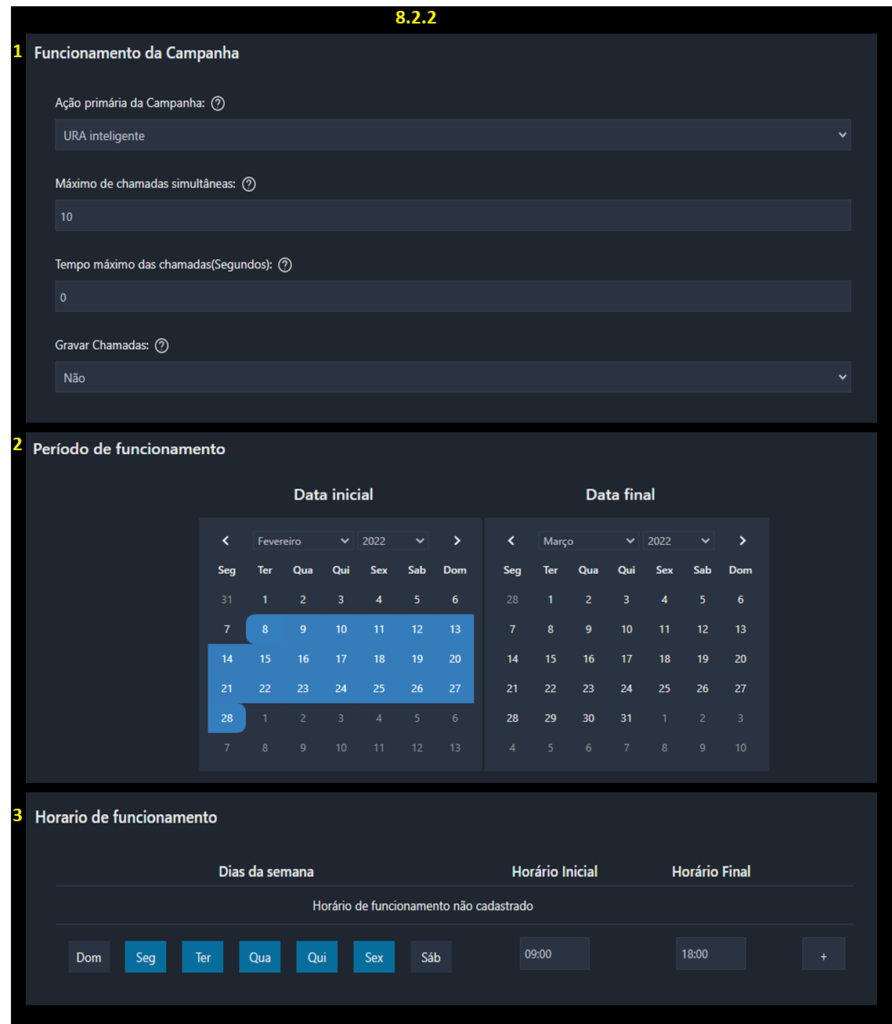
8.2.2 Programando o Funcionamento , o Período e os Horários de funcionamento da campanha Tipo Ativa Padrão
1- Funcionamento da Campanha
- Ação Primária da campanha: Escolher a ação desejada, da lista de opções, após o atendimento de chamadas. Clicar no botão da janela para exibir a lista. Ver tópico 6- Recursos PABX pg 30
- Inserir a quantidade máxima de chamadas simultâneas que a campanha poderá realizar.
- Definir o tempo máximo de duração da chamada, após o qual a chamada será derrubada.
- Gravação da chamada, definir sim ou não, a opção Sim fará com que o sistema grave todas a chamadas
- atendidas ou realizadas .
2- Período de Funcionamento
- Definir datas inicial e final, clicar no primeiro dia da data inicial e arrastar até a último dia, os dias ficarão marcados. Repetir a operação para data Final
3- Definir os Horários de Funcionamento
- Marcar os dias da semana desejado, estabelecer o Horário inicial e final dos dias programados, e clicar no botão ” + “ O sistema permite programar vários horários de funcionamento através do botão “+”
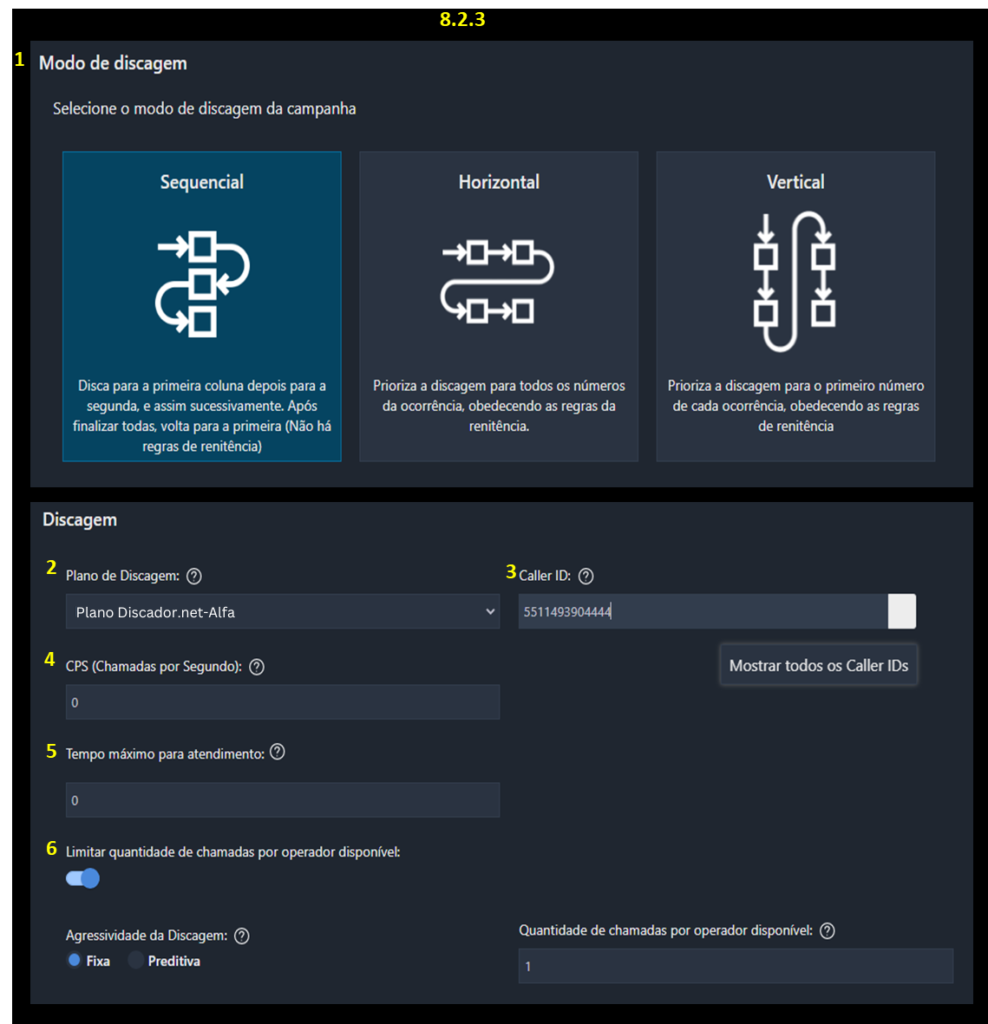
8.2.3 Modo de Discagem
Selecionar o modo de Discagem: Sequencial, Horizontal ou Vertical, de acordo com a funcionalidade desejada.
- Selecionar o Modo de Discagem, exemplo Sequencial
- Escolher o Plano de Discagem da lista
- Escolher o Caller ID da chamada
- Inserir o número de chamadas por segundo, CPS, qua a campanha pode fazer.
- Tempo máximo para atendimento da chamada, fim do qual a chamada será desligada (0 a 120s)
- Limitar quantidades de chamadas por operador disponível, com a chave habilitada, Selecionar e programar agressividade Fixa ou Preditiva, com a chave não habilitada a campanha opera com a capacidade máxima.
- Agressividade” – Fixa, incluir a quantidade de chamadas por operador disponível,,ou
- Preditiva” e incluir a quantidade mínima de chamadas por operador.
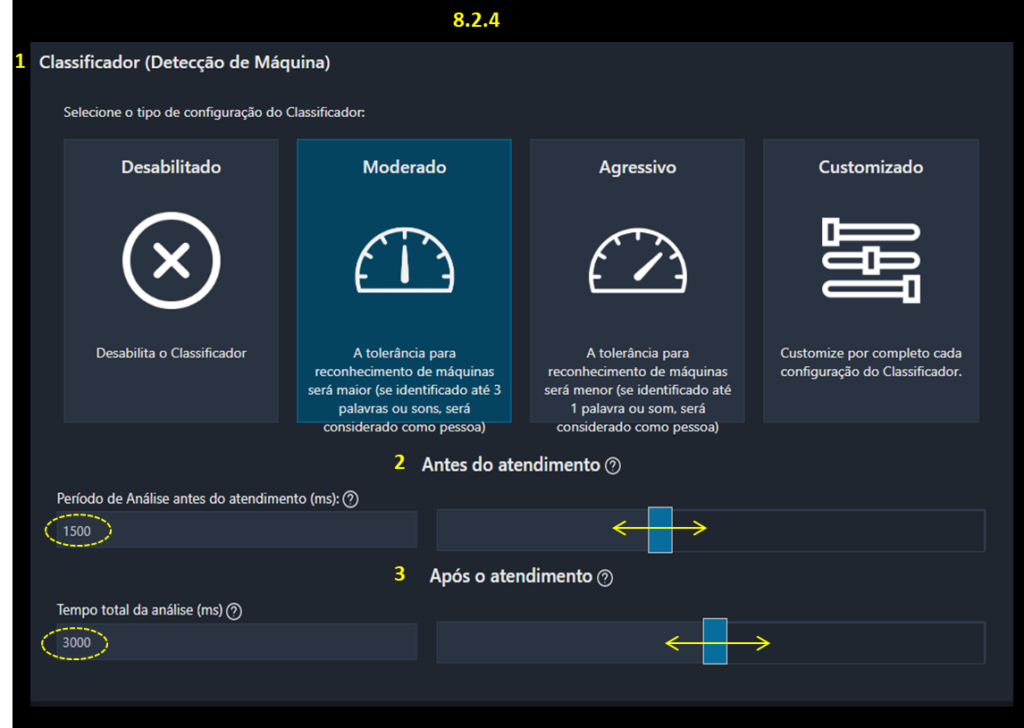
8.2.4 Selecionar o Classificador (Detecção de Máquina)
- Selecionar o Tipo do Classificador: São quatro opções: Desabilitado, Moderado, Agressivo e Custominzado. Cada opção tem suas propriedades de classificação. No exemplo foi selecionado a opção ” Moderado”.
- Configurar o período selecionando ” antes do atendimento” e ajustar o valor em (ms) desejado no slider.
- Configurar o período selecionando ” pós atendimento “ e ajustando o valor desejado em (ms) no slider.
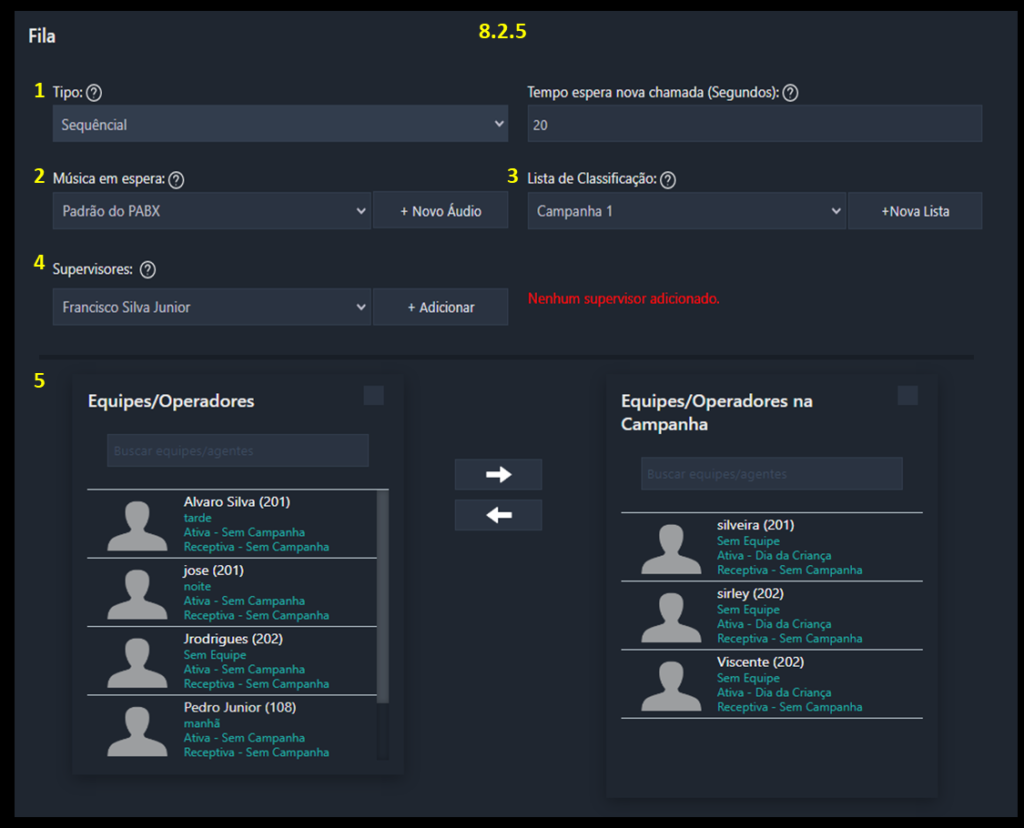
8.2.5 Configurando Fila
- Escolher a Fila e Inserir o tempo de espera para a nova chamada.
- Programar a música de espera selecionando no menu de opções. (Ver 6.1 Recursos Audio)
- Selecionar a Lista de Classificação de interrupção dos serviços para os operadores
- Selecionar Supervisor do turno
- Escalar a Equipe de Operadores da campanha através desta Fila. (Ver 6.2 Recursos Fila)
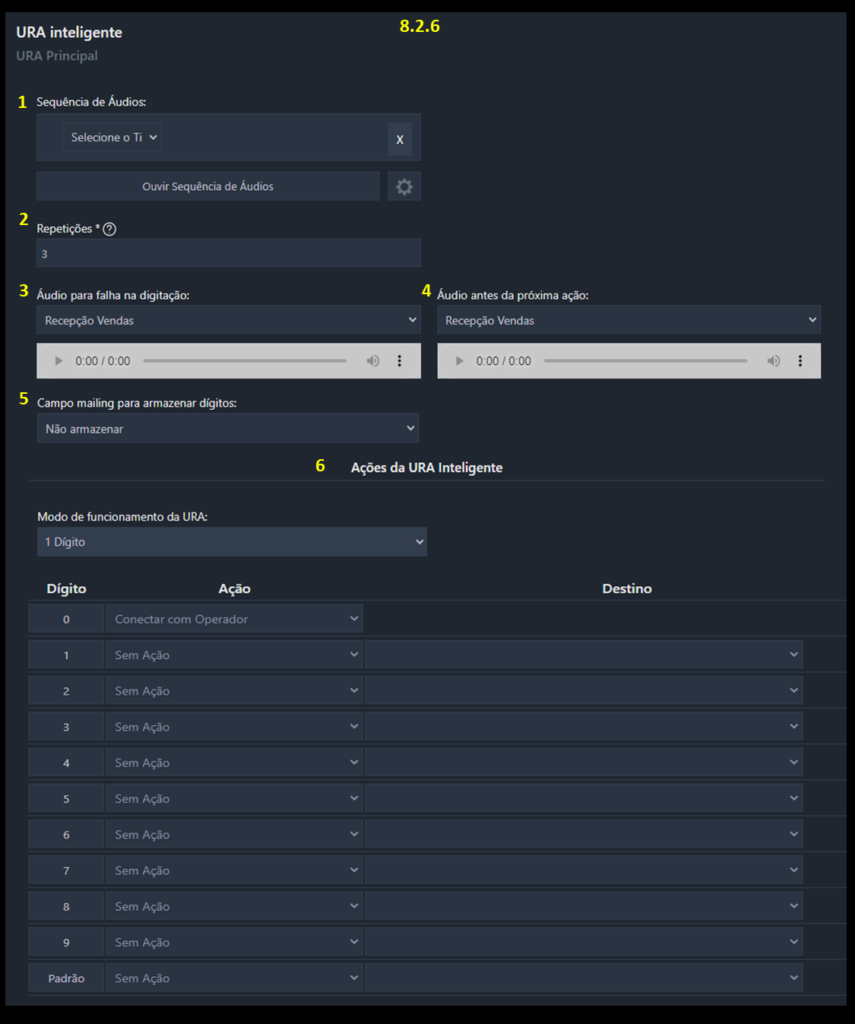
8.2.6 Configurando Ura Inteligente
Configurações preliminares URA
- Selecionar tipo do áudio (Exibe acima do campo)
- Inserir número de repetições do áudio.
- Selecionar áudio para a falha de digitação
- Selecionar áudio para antes da próxima ação
- Seleciona um campo do mailing para armazenar dígitos.
- Programação das ações da URA. (Configurações, ver Recursos PABX 6.7 URAS).
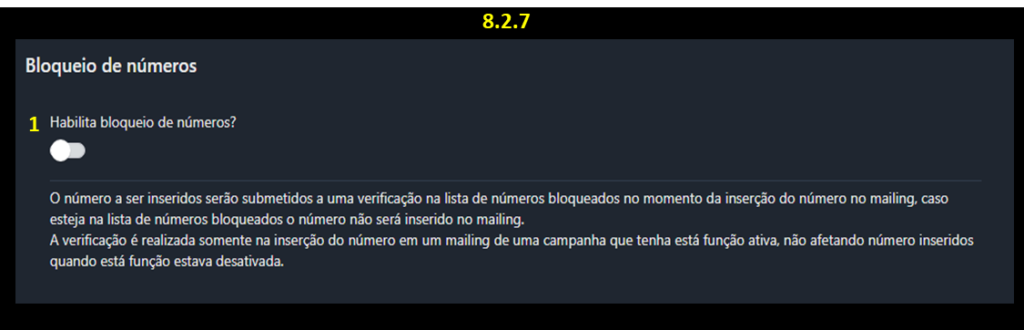
8.2.7 Habilitação do Bloqueio de Números
1. Habilitar e ver nota de bloqueio.
Nota: Os números bloqueados são criados no Tópico, Menu pricipal > Campanha > Números Bloqueados. Ver xxx.xx
8.2.8 Integrações do Sistema
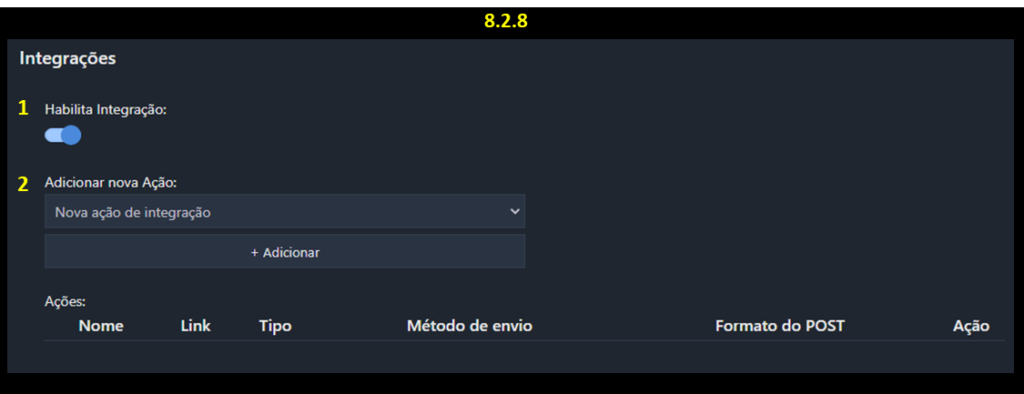
- Habilitar a chave para ativar a integração.
- Selecionar ou criar nova ação para integração.
Nota : Lista de Integração, ver tópico xxxx
Menu princial > Integração > Ações de Integração
8.2.9 Salvar as configurações realizadas
- Para validar as configurações clicar no botão Salvar que está no radapé da pagina. Sugerimo s salva as configurações a cada passo realizado.

8.2.10 Fluxograma Campanha Previewer
8.2.11 Fluxograma Campanha Receptiva
8.2.12 Fluxograma Campanha Callback