5.2.1 Inserindo novo DID
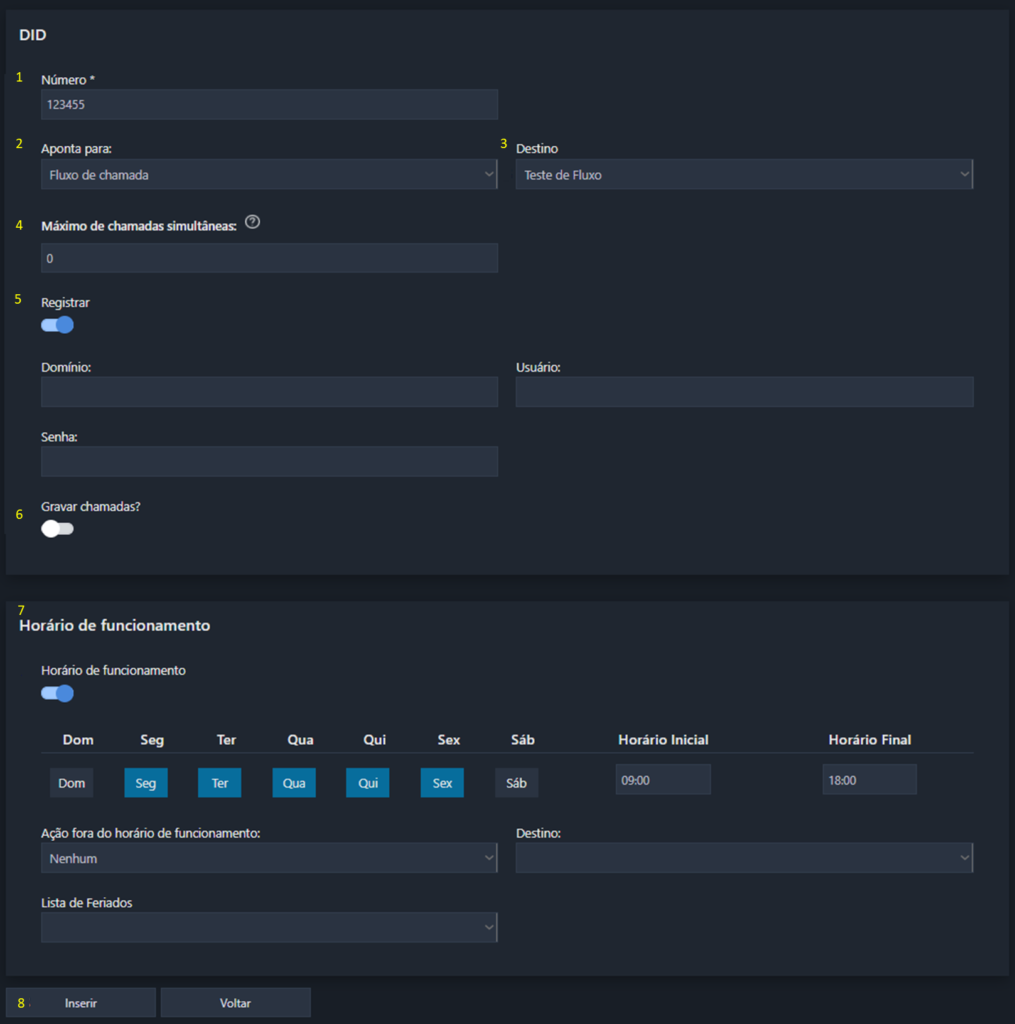
O botão + Inserir novo DID da tela inicial acessa as configurações. O sistema disponibiliza também recursos configuráveis para Registrar e Gravar chamadas, Horários de funcionamento e o botão “ Inserir “ para validar a configuração.
Recursos de programação
- Número: Inserir número do DID.
- Aponta para: Selecionar o tipo de apontamento da Lista disponível.
- Destino: Selecione o destino atrelado ao apontamento do passo anteriror.
- Máximo de chamadas simultâneas: Definir a quantidade de chamadas simultâneas recebidas.
- A função Registrar habilitada envia note para o Domínio indicado. Inserir o Usuário e Senha para registro.
- A função Gravar chamadas habilitada, grava a chamada entre os atores. A gravação pode ser consultada através do menu principal Histórico de chamadas.
- Horário de Funcionamento habilitado, deve ser programado os dias e horários de atendimento. Quando não habilitado operará no modo 24/7/365;
- O botão Inserir confirma as configurações.
5.2.2 Configurando Apontamentos e destinos das chamadas.
- 5.2.2.1 Apontamento para Áudio de recepção
- 5.2.2.2. Apontamento para Ramal
- 5.2.2.3. Apontamento para Fila
- 5.2.2.4. Apontamento para URA
- 5.2.2.5. Apontamento para Sala de Conferência
- 5.2.2.6. Apontamento para Fluxo
- 5.2.2.7 Apontamento para CallBack
- 5.2.2.8 Apontamento para Campanhas
5.2.2.1 Apontamento para Áudio de recepção
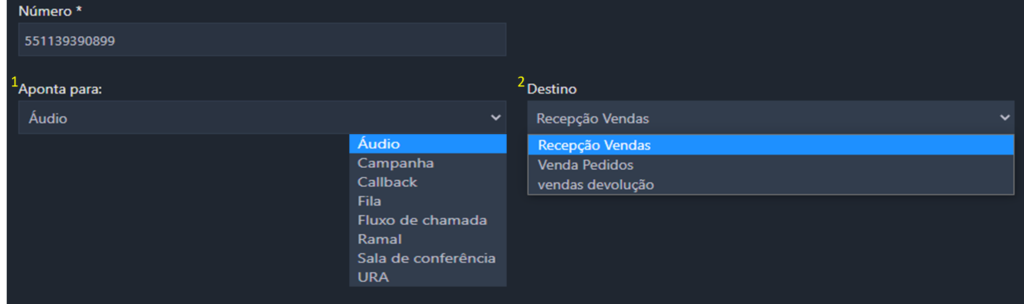
- Selecionar Áudio no menu de opções.
- Selecionar o arquivo de áudio.
5.2.2.2. Apontamento para Ramal
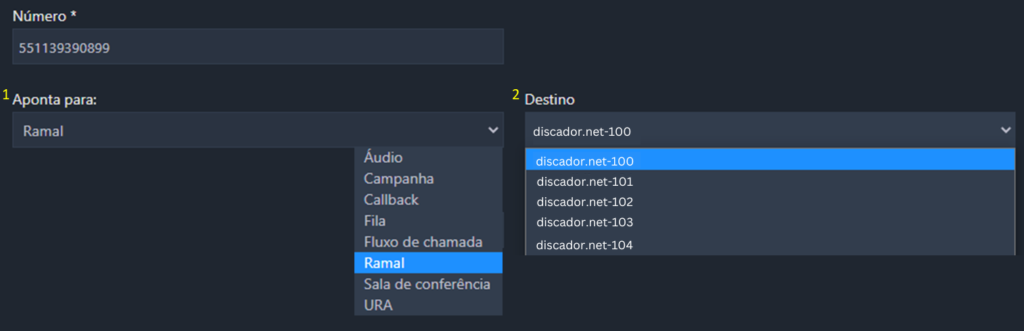
- Selecionar opção Ramal
- Selecionar o Ramal Destino
5.2.2.3. Apontamento para Fila
Chamadas apontada para Fila segue a sequência determinada pelo modelo de encaminhamento da fila.
- Selecionar a opção Fila no menu.
- Selecionar a fila desejada.
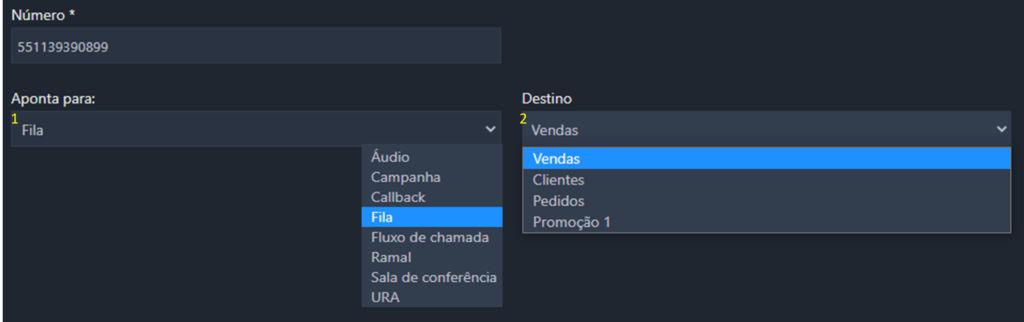
5.2.2.4. Apontamento para URA
URAS são funções inteligentes que usam arquivos de áudio para interface entre o originador da chamada e o destino solicitado. As ações programadas na URA estão atreladas aos dígitos anunciados no áudio e discado pelo originador da chamada. URAs têm funcionalidades próprias para executar apontamentos para diversos destinos (Ver tópico 8, Recursos PABX)
- Selecionar URA no menu Apontar para.
- Selecionar a URA da lista Destino.
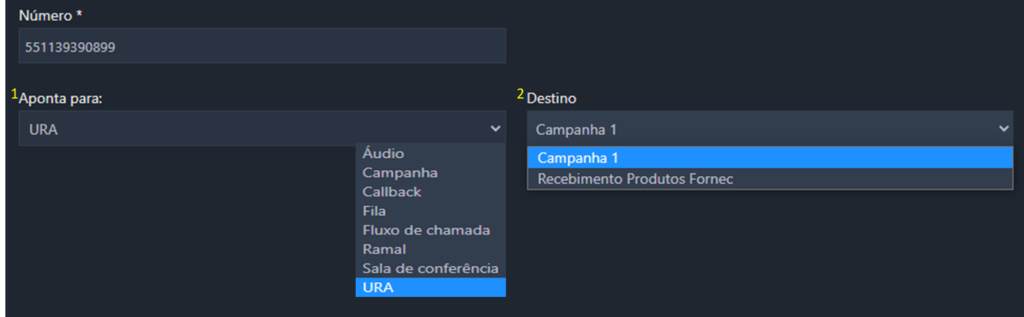
5.2.2.5. Apontamento para Sala de Conferência
A Sala de conferência é o local virtual para reuniões entre atores atrelados a Ramais. Os Ramais tem recursos de gravação e registro da chamada. As conferencias devem ser convocadas pelo responsável da reunião informando a senha de acesso. Os participantes entram e saem da sala a qualquer momento. A criação das salas são tratadas no tópico Recursos PABX 6.6 Salas de conferência.
- Selecionar Sala de conferência no menu Apontar para.
- Selecionar a Sala desejada na lista Destino.
Obs.: Cada DID pode apontar apenas para uma sala e cada sala poderá ser o destino de vários DIDs.
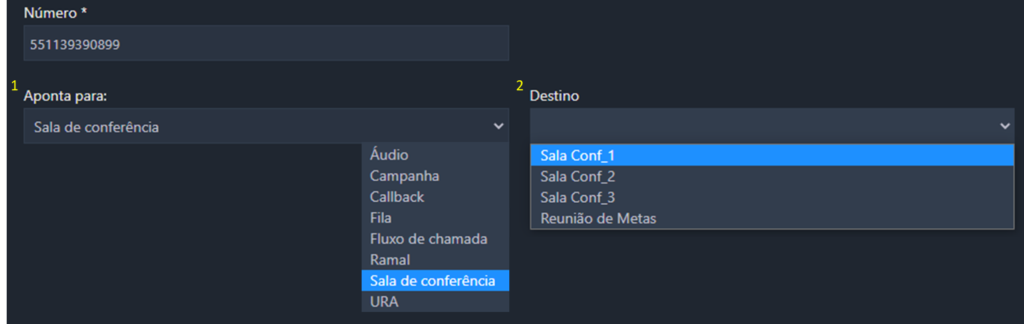
5.2.2.6. Apontamento para Fluxo
No Recurso Fluxo pode ser configurado encaminhamento de chamadas utilizando diagramas de blocos inteligentes. Este modelo de construção permite visualizar a caminho da chamada e construir vários modelos de configuração. O Fluxo é tratado no tópico 6.3 Recursos PABX – Fluxos
- Selecionar Fluxo no menu Apontar para.
- Selecionar o Fluxo de Destino.
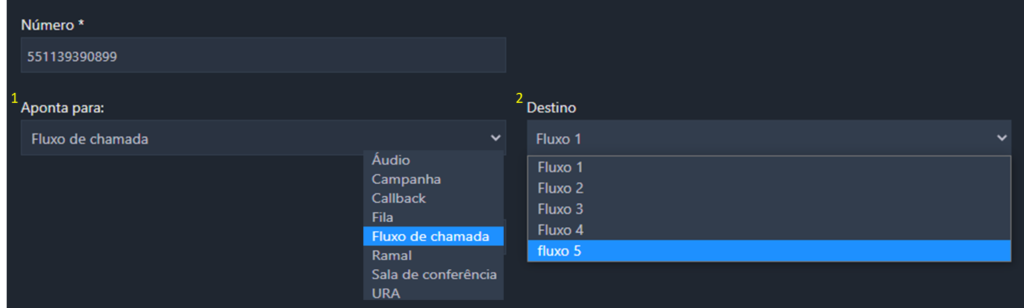
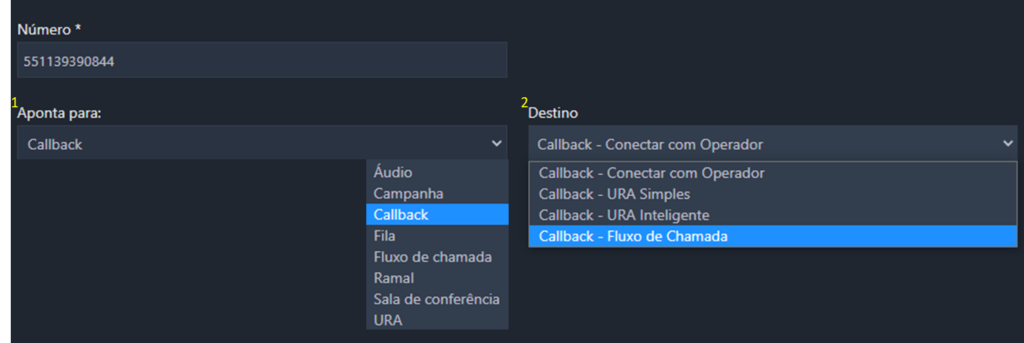
5.2.2.7 Apontamento para CallBack
São programações de funcionamento do sistema que recebem chamadas não atendidas a tempo e são programadas para apontar para as opções: URA simples, URA Inteligente, Conexão a Um Operador ou encaminhamento a um Fluxo. Nesse tipo de apontamento o sistema recebe a chamada e poderá tocar áudio, gravar a ocorrência e dar o retorno da chamada.
- Selecionar Callback no menu Apontar para.
- Selecionar o Callback Destino.
5.2.2.8 Apontamento para Campanhas
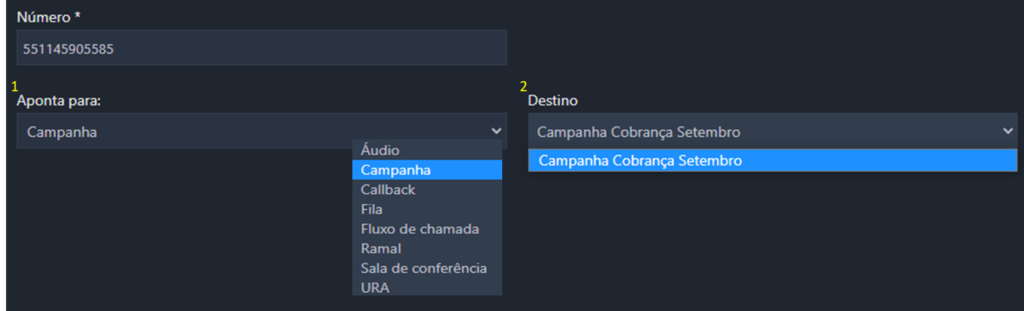
O uso de DIDs em campanhas tem a função receber uma chamada, gravar o número mailing para ações posteriores de reencaminhamento para a origem.
- Selecionar Campanha no menu Apontar para.
- Selecionar a campanha Destino.
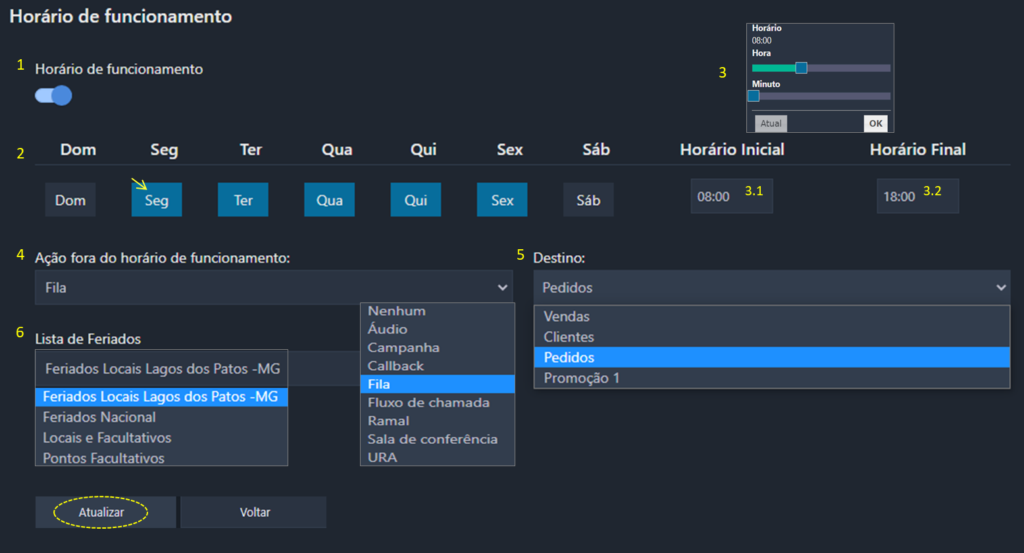
5.2.3 Configuração do Horário de funcionamento.
Recursos de programação
- Habilitar a chave Horário de funcionamento.
- Programar os dias da semana clicando sobre os dias desejado.
- Programar o período de funcionamento ( inicial e final) clicando na janela e ajustando os horários.
- Selecionar a ação para os horários Fora de Funcionamento ” Ação fora de funcionamento:”
- e selecionar a ação correspondente no menu ” Destino”. atrelado a ela
- Selecionar o feriado na lista e clicar no botão atualizar para confirmar a configuração
Nota: Com chave desabilitada o sistema seguirá a recepção da chamada para apontamento programado no DID.