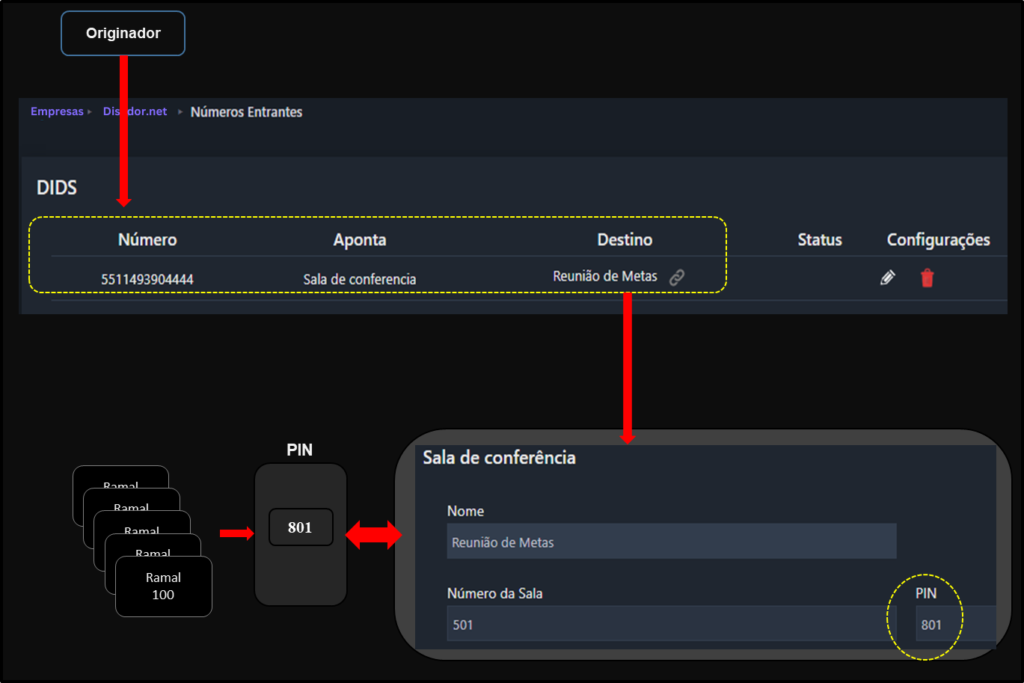
6.6.1 Lista de Salas de Conferências
O sistema permite criar salas para conferências com vários atores internos (ramais) e externos (Troncos ou DIDs). Cada sala é identificada pelo ” Número” e “Nome”. As salas são ambientes “vazios” mas disponíveis para reuniões convocadas por ramais-atores ou DIDs endereçadas a elas. Na tela inicial estão listadas as salas com o número e nome. No campo configurações estão os botões para ” Editar “ e ” Deletar “ salas e o botão ” + Inserir nova Sala de Conferência “
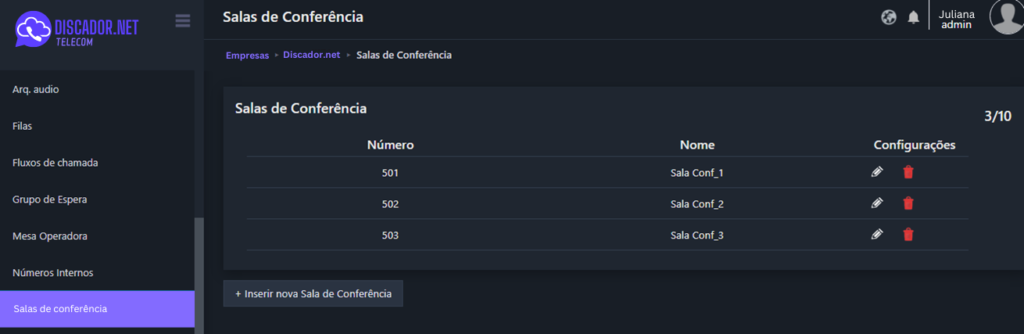
6.6.2 Criar Salas de Conferências
O Botão ” + Inserir nova Sala de Conferência “, acessa a configuração para nova Sala e gera o número PIN, ex. 718. O administrador deverá preencher os campos Nome, Número da Sala e clicar no botão ” Inserir “, para validar e ser encaminhado à tela da Lista de Salas onde deverá constar a nova sala criada.
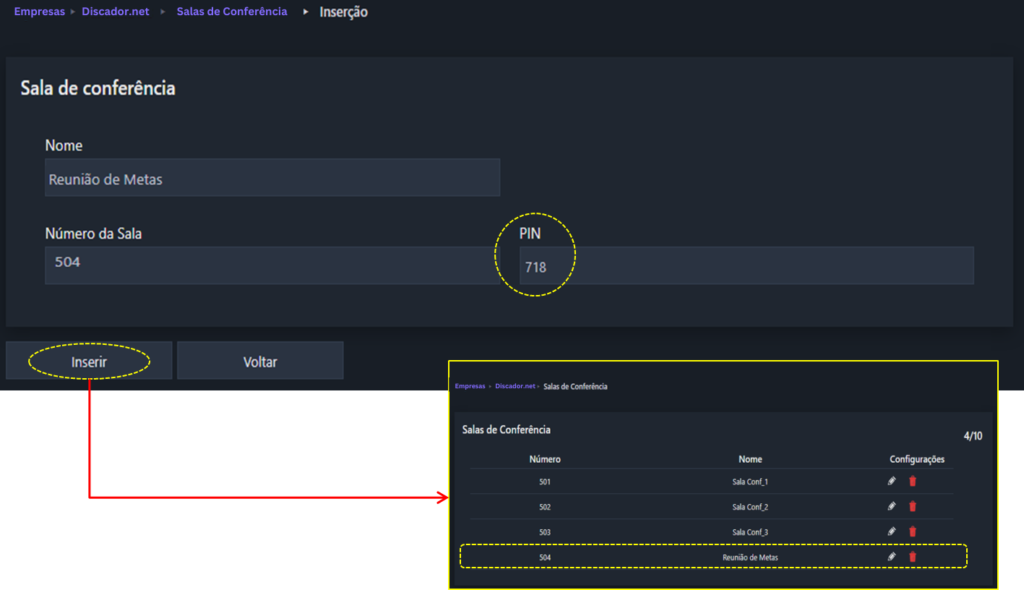
6.6.3 Acessos e utilização da Sala de Conferência
1- Acessos interno através dos Ramais.
Qualquer ramal da empresa poderá entrar e sair da sala á qualquer momento. O operador do ramal que desejar participar da sala, deverá digitar o número ” PIN ” (718) ou Nome ou o Número da sala (504)., para saír, basta colocar o fone no gancho ou teclar o dígito desejado se estiver em hang-out. O Organizador da reunião deverá previamente informar o acesso aos participantes. As salas são ambientes livres e disponíveis para quaisquer usuários.
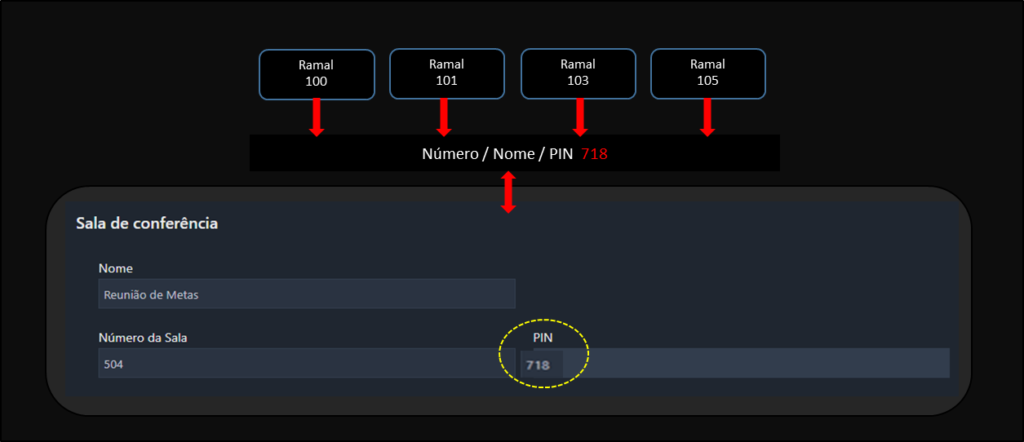
2- Acessos a sala de conferência através do DID.
O DID utilizado pelo originador da chamada, deverá estar apontado para a Sala de Conferência. (Ver ítem5.2.1.5 Apontamento do DID para Sala de Conferência). Ao acessar a sala, o originador já estará participando da conferência e poderá interagir com os demais participantes. Os ramais acessam a sala através do número PIN (801) ou o Número da Sala(501). Para saír da conferência, colocar o fone no gancho. Os ramais participantes, terão a sua disposição todos os recursos programados para o seu ramal, como ” gravação da chamada “.