
6.3.1 Menu Lista de fluxos de chamadas
O modo Fluxo utiliza blocos inteligentes com funções do PABX para elaborar a programação e criar de forma visual as estratégias de funcionamento do atendimento. A facilidade de manusear os blocos (clicar/arrastar) para a área de programação oferece maior facilidade e rapidez na configuração. A tela inicial exibe a lista dos FLUXOS disponíveis. Na coluna configurações estão os botões para Editar, Renomear, Deletar fluxos e abaixo o botão para Inserir fluxos.
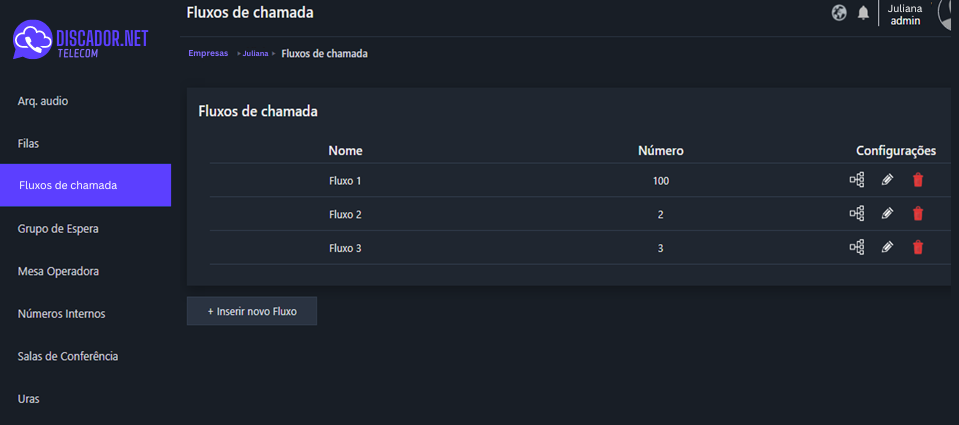
6.3.2 Inserir identificação do Fluxo
O botão ” + Inserir novo Fluxo ” acessa a tela inicial de criação:
Preencher os campos Nome e Número e clicar no botão ” Inserir ” para validar a inserção. O título do fluxo deverá aparecer na Lista da fluxo
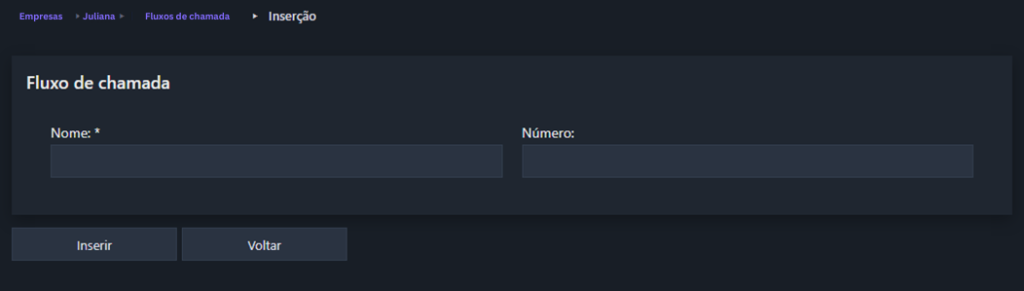
6.3.3 Criando Fluxo na área de construção.
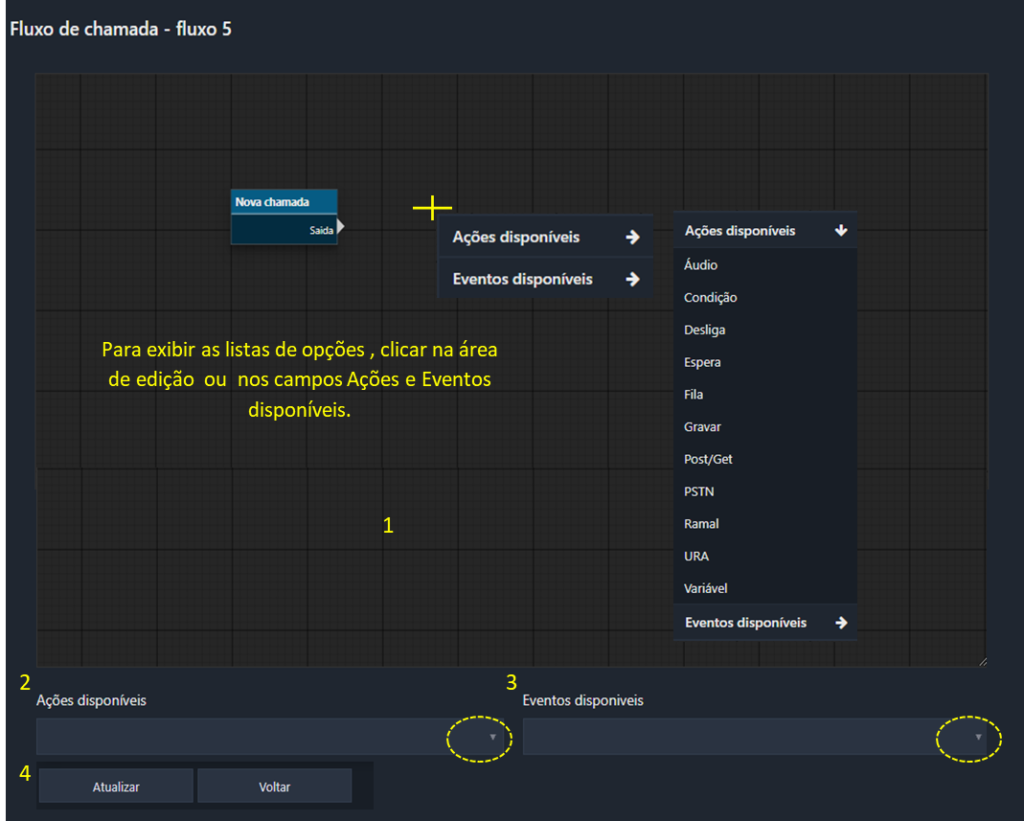
Após selecionar o Fluxo na Lista de Fluxo, clicar no botão Editar para acessar as configurações.
- A área quadriculada é o espaço para a construção do fluxo e os botões do mouse tem funções de zoom para adequar o tamanho da tela, mover, interligar e acessar os parâmetros de configuração dos blocos de ações e eventos disponíveis.
- No campo Ações disponíveis, está a lista dos blocos Ações disponíveis..
- No campo de Eventos disponíveis, está a lista dos Eventos disponíveis.
- Botão Atualizar, clicar após cada edição
6.3.4 Blocos de Ações e propriedades
- 6.3.4.1 Bloco Nova chamada,
- 6.3.4.2 Bloco Ação Áudio
- 6.3.4.3 Bloco de Ação Condicional
- 6.3.4.4 Bloco de Ação Desligar
- 6.3.4.5 Bloco Ação Espera
- 6.3.4.6 Bloco Ação Fila
- 6.3.4.7 Bloco Ação Gravar
- 6.3.4.8 Bloco Ação Post/Gets
- 6.3.4.9 Bloco Ação PSTN
- 6.3.4.10 Bloco Ação Ramal
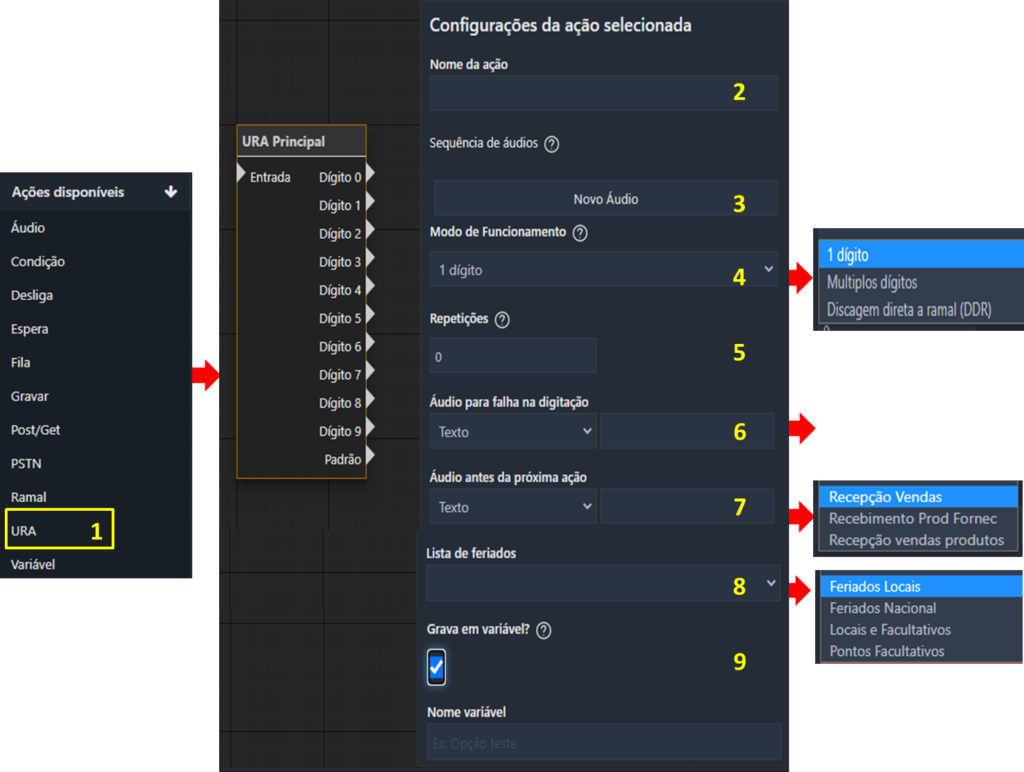
- 6.3.4.11 Bloco URA
- 6.3.4.12 Bloco Ação Variável
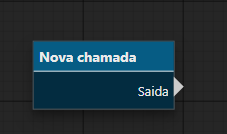
6.3.4.1 Bloco Nova chamada,
O Bloco de inicialização Nova Chamada está relacionado às chamadas entrantes através dos DIDs ou Saintes através de troncos. A sáida é ativada em função da chamada.
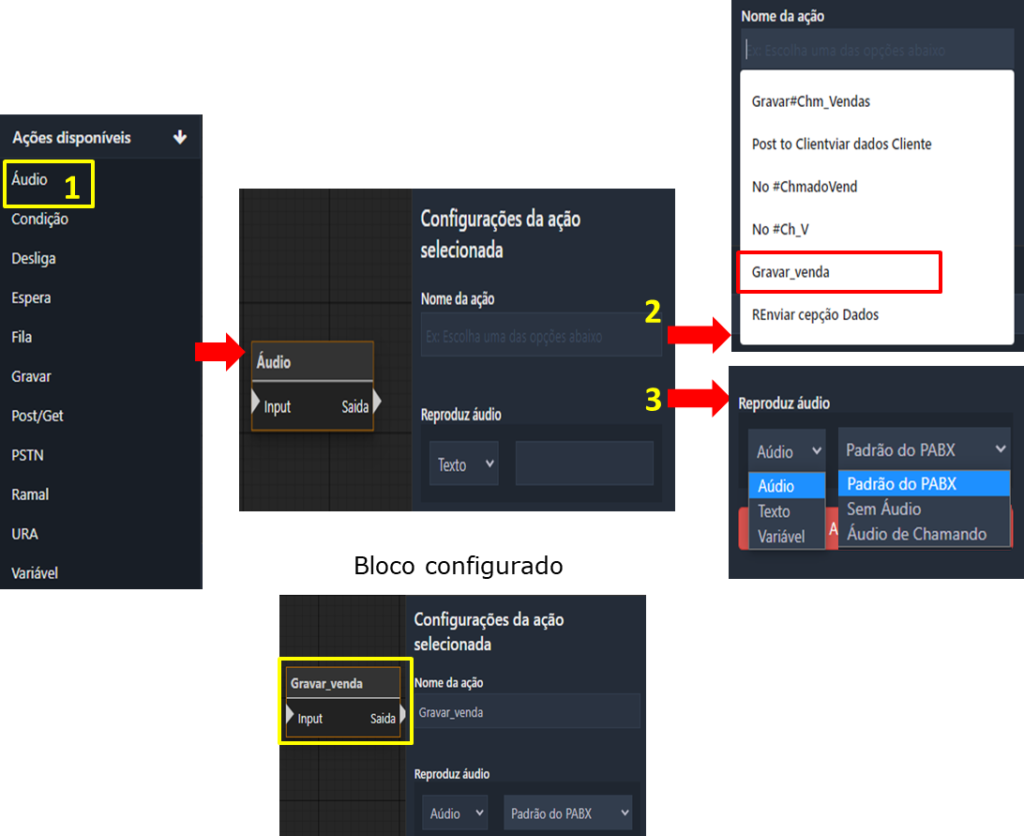
6.3.4.2 Bloco Ação Áudio
O bloco de áudio é utilizado ….
- Selecionar o bloco Áudio no menu de Ações
- Inserir o nome da ação do audio ou selecionar na lista
- No campo Reproduz áudio, escolher a Origem do áudio e o respectivo tipo de execução
6.3.4.3 Bloco de Ação Condicional
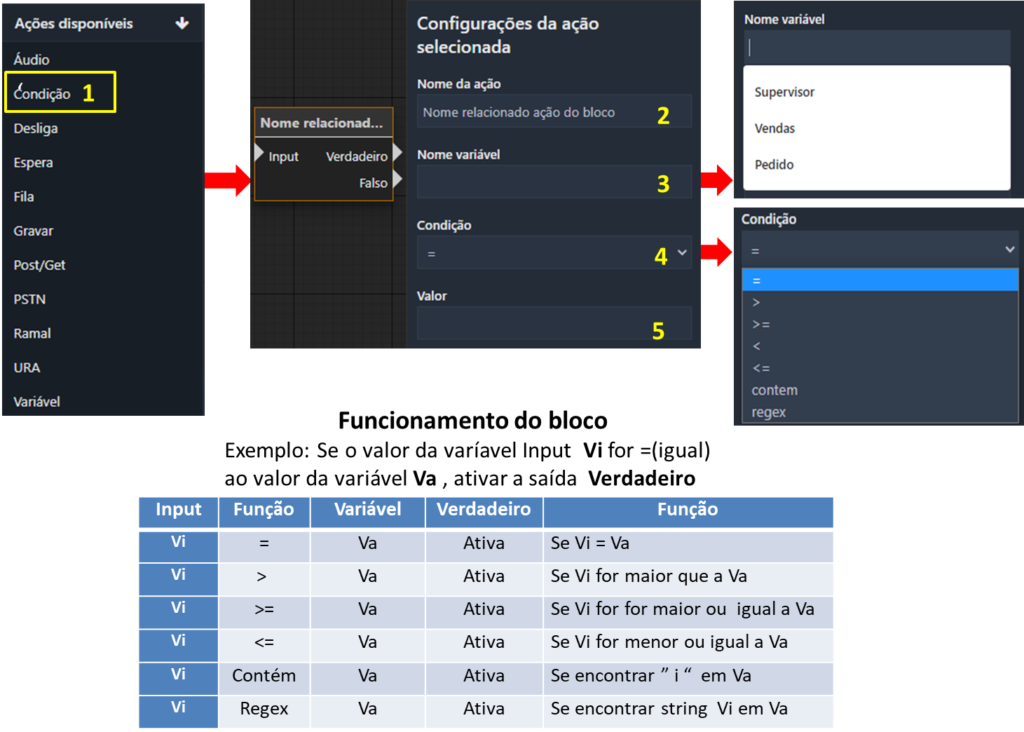
A ação tipo Condicional, possibilita executar comparações entre duas variáveis quando a entrada Input etiver ativa. As opções de comparação e a funcionalidade do bloco estão na tabela abaixa. Quando a comparação for satisfeita a Saída do bloco fica ativa. A saída Falso é complementar.
- Selecionar o bloco Condição no menu de Ações
- No painel de configurações Inserir o Nome da ação ou selecionar na lista
- Inserir o nome da variável de comparação ou selecionar na lista
- Escolher a condição de comparação de acordo com a ação.
- Inserir no campo a variável de comparação
6.3.4.4 Bloco de Ação Desligar
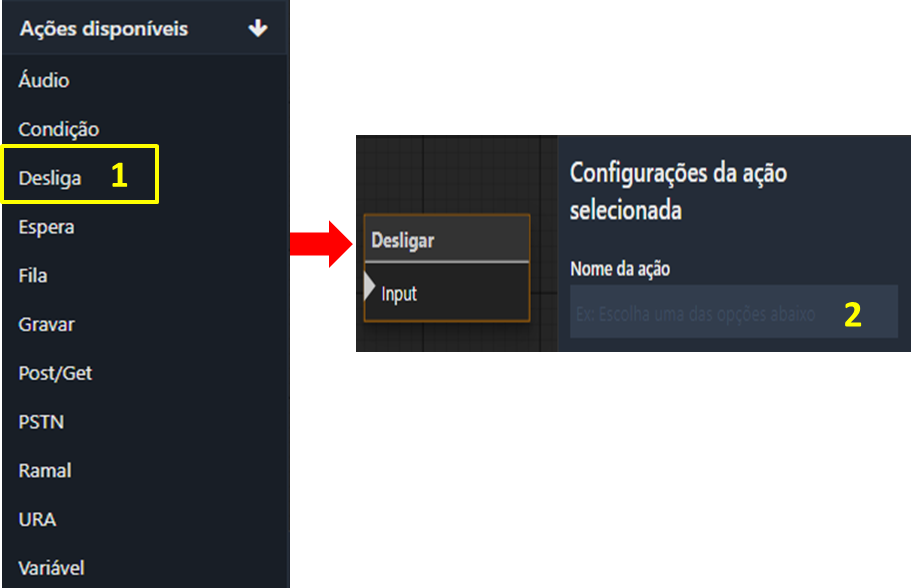
Bloco de finalização do fluxo ou de uma instrução programada que ative a entrada. Quando a entrada for ativa indica ou executa a finalização da tarefa descrita no campo Nome.
- Selecionar o bloco Desliga no menu de Ações
- No painel de configurações Inserir o Nome da ação ou selecionar na lista
6.3.4.5 Bloco Ação Espera
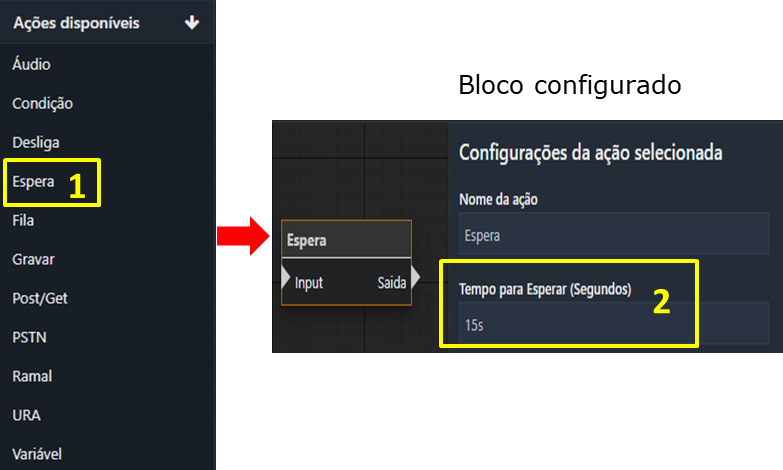
O bloco Espera executa um delay da função de entrada. A Saída ou a Função de entrada só é ativada após a conclusão do tempo inserido no campo Tempo de Espera, se ocorrer desligamento da Input antes da conclusão do tempo o contador é zerado (função não retentiva).
- Selecionar o bloco Desliga no menu de Ações
- No campo Tempo de Espera inserir o tempo em segundos
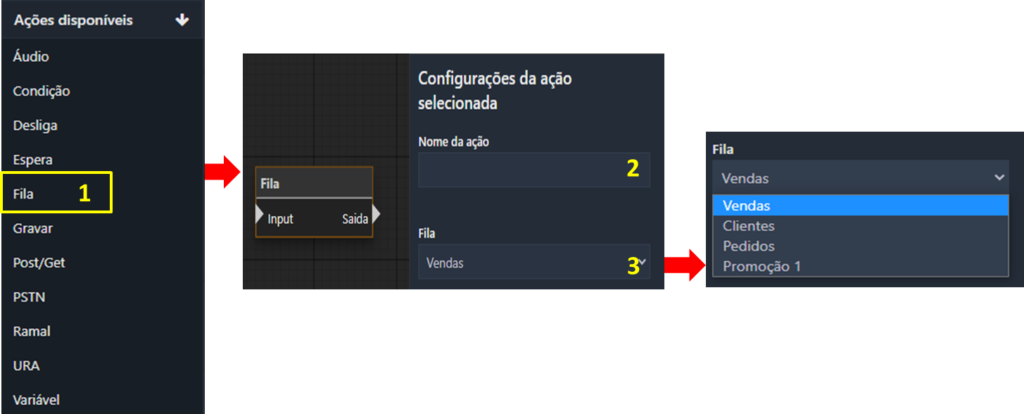
6.3.4.6 Bloco Ação Fila
Bloco Ação Fila, quando a entrada Input é ativada o bloco executa a Fila selecionada no menu de opções de Fila. A saída é ativada na execução do bloco. As filas são criadas no tópico xxxxx
- Selecionar Fila no menu de Ações disponíveis.
- Inserir o Nome da ação do Bloco de acordo com a função executada.
- Selecionar a Fila no menu de opções do campo.
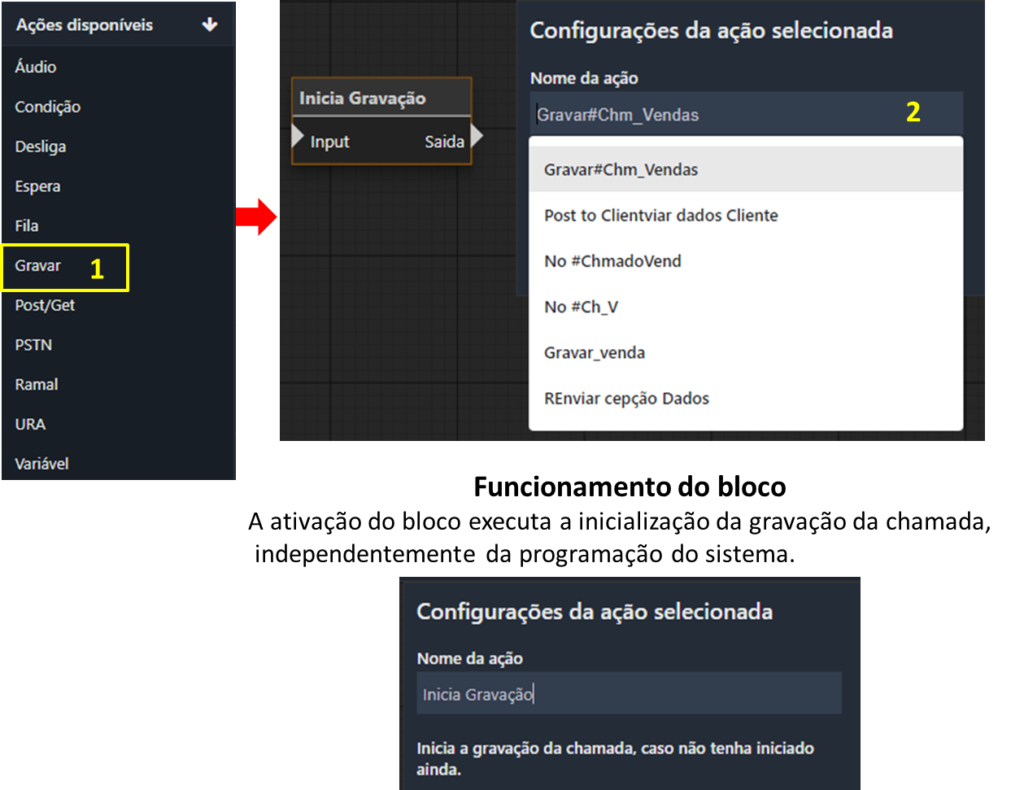
6.3.4.7 Bloco Ação Gravar
O Bloco Ação Gravar, quando a entrada Input é ativada o bloco executa a Fila selecionada no menu de opções de Fila. A saída é ativada na execução do bloco. As filas são criadas no tópico xxc
- Selecionar Fila no menu de Ações disponíveis.
- Inserir o Nome da ação do Bloco de acordo com a função executada.
- Selecionar a Fila no menu de opções do campo.
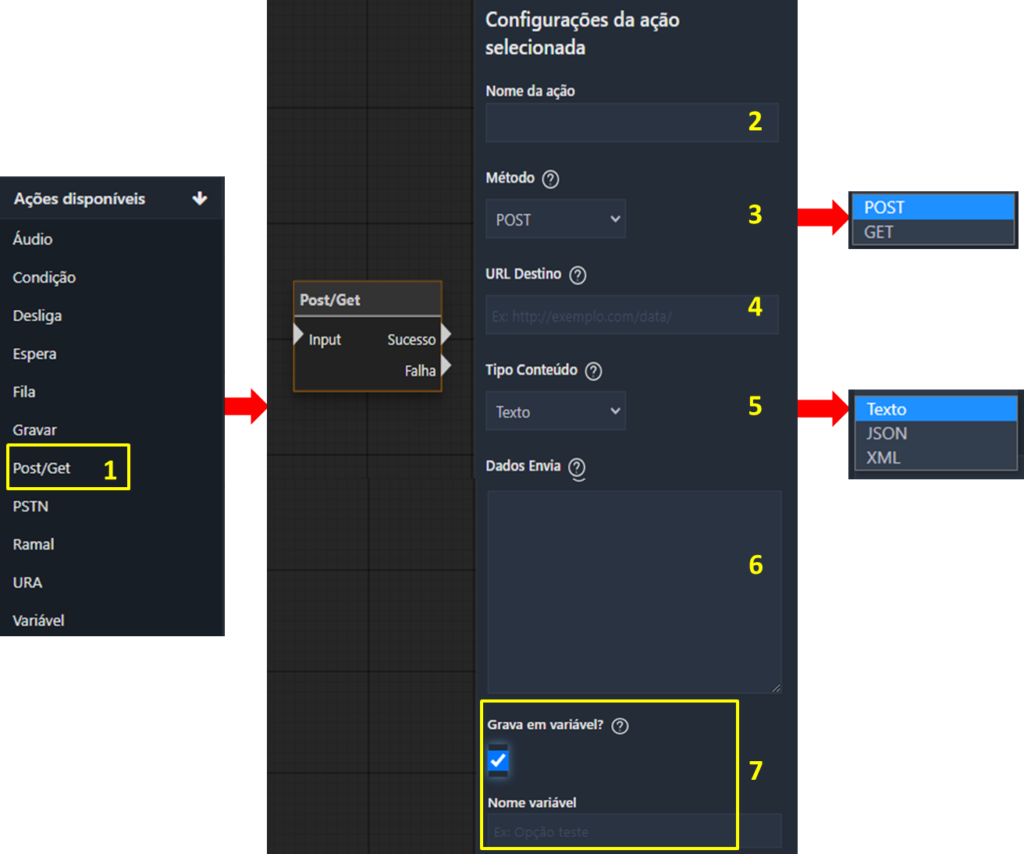
6.3.4.8 Bloco Ação Post/Gets
O Bloco tem funções de envio ou recepção de dados, o programador seleciona a ação post ou get executa a configuração.
- Selecionar a ação Post/Get no menu de ações
- Inserir o nome da ação
- Escolher o método de operação do bloco
- Inserir o URL no formato http//……
- Definir o formato do conteúdo selecionando a opção no menu
- No campo disponível inserir o conteúdo
- Habilitar (opcional) a função gravar com o rótulo de variável
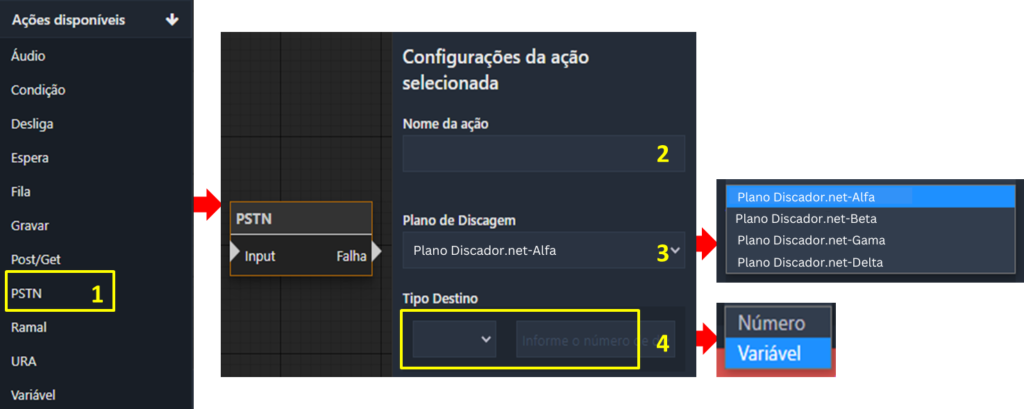
6.3.4.9 Bloco Ação PSTN
O Bloco Plano de Discagem executa e monitora o Plano selecionado na lista de opções quando a entrada Input está ativada, no campo destino possibilita inserir o o envio ao destino escolhendo a identificação por variável ou número. Na ocorrência de falha de envio a saída falha é ativada.
- Selecionar a ação PSTN no menu de ações
- Inserir o nome da ação
- Selecionar o plano de discagem no menu de opções (os planos são criados no tópico xxc)
- Selecionar o destino escolhendo uma opção do menu e inserir o dado correspondente
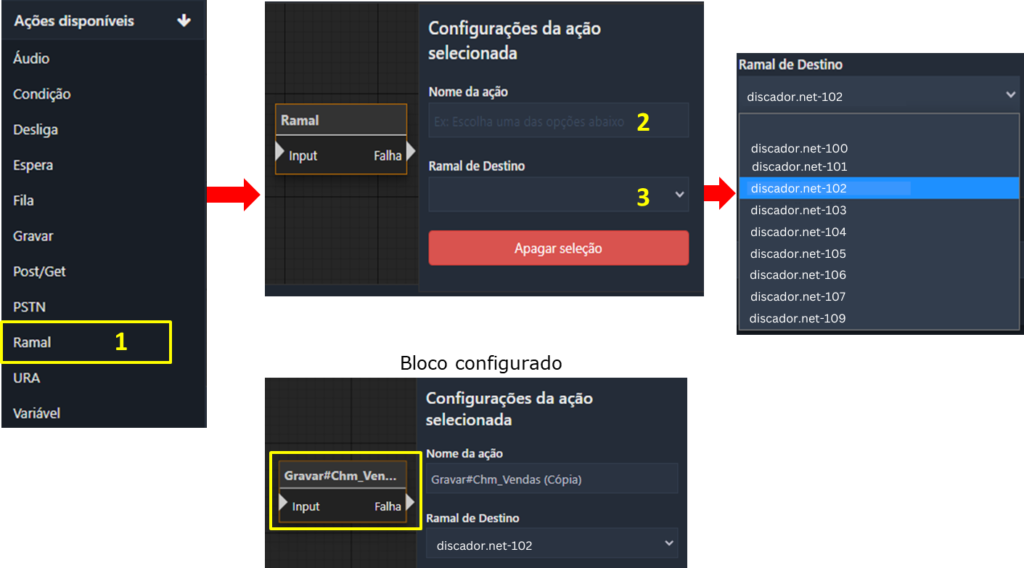
6.3.4.10 Bloco Ação Ramal
- Selecionar Ramal no menu de Ações disponíveis
- Selecionar ou inserir o Nome da ação desejada
- Selecionar o Ramal Destino no menu de opçõe
6.3.4.11 Bloco URA
- Selecionar URA no menu de Ações disponíveis
- Selecionar ou inserir o Nome da ação desejada
- Inserir ex., Novo áudio
- Selecionar o modo de fundionamento, ex. 1 dígito
- Inserir a quantidade do número de repetições do áudio
- Inserir áudio para a falha de digitação do solicitante da chamada , escolher no menu ou digitar texto.
- Inserir áudio antes da próxima ação da URA . Escolher no menu ou digitar texto.
- Inserir a lista de feriado
- Habilitar (opcional) a função gravar com o rótulo de variável
6.3.4.12 Bloco Ação Variável
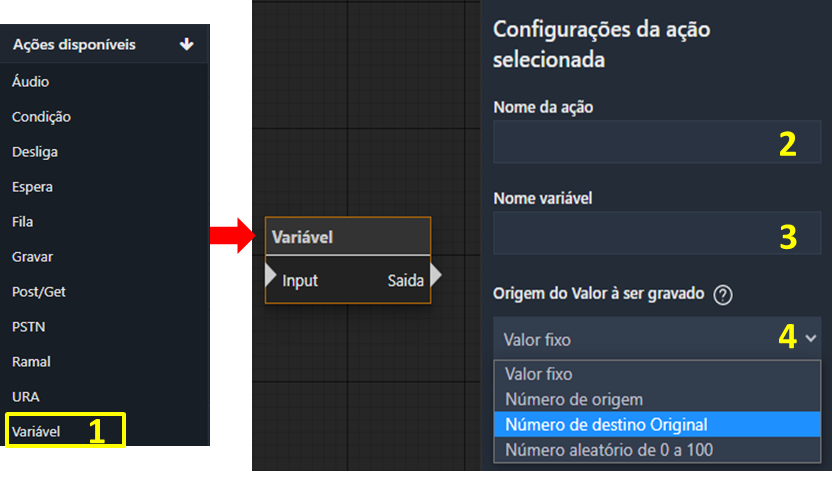
Quando a Input é ativada por uma instrução, o bloco executa o armazenamento do tipo de dado selecionado no menu de opções da origem. Exemplo, Se uma chamada externa ativar o bloco, os dados serão armazenados no registro variável denominada “x” com o número de origem, ou o número do destino original (Ramal), ou um número fixo ou gerar um número aleatório. A saída do bloco permanece ativada enquanto entrada estiver ativa.
- Selecionar Variável no menu de Ações
- Inserir o nome do bloco relacionado à ação executada
- Inserir nome da variável da Ação
- selecionar no menu de opções a Origem do valor a ser armazenado
- Input: Ativar para executar a função selecionada.
- Output: Indica função executada ou em execução.
6.3.5 Recursos para Eventos
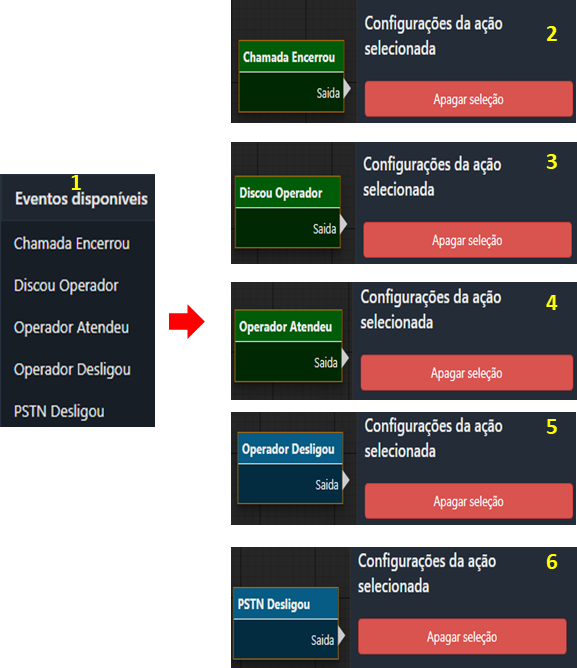
São eventos de operações realizadas pelo sistema ou pelos operadores. Cada evento realizado ativa a saída do bloco.
- Selecionar Eventos do menu
- Ação de saída de envento Chamada Encerrou
- Ação de saída de evento Discou Operador
- Ação de saída de evento Operador atendeu
- Ação de saída de evento Operador desligou
- Ação de saída de evento PSTN Desligou
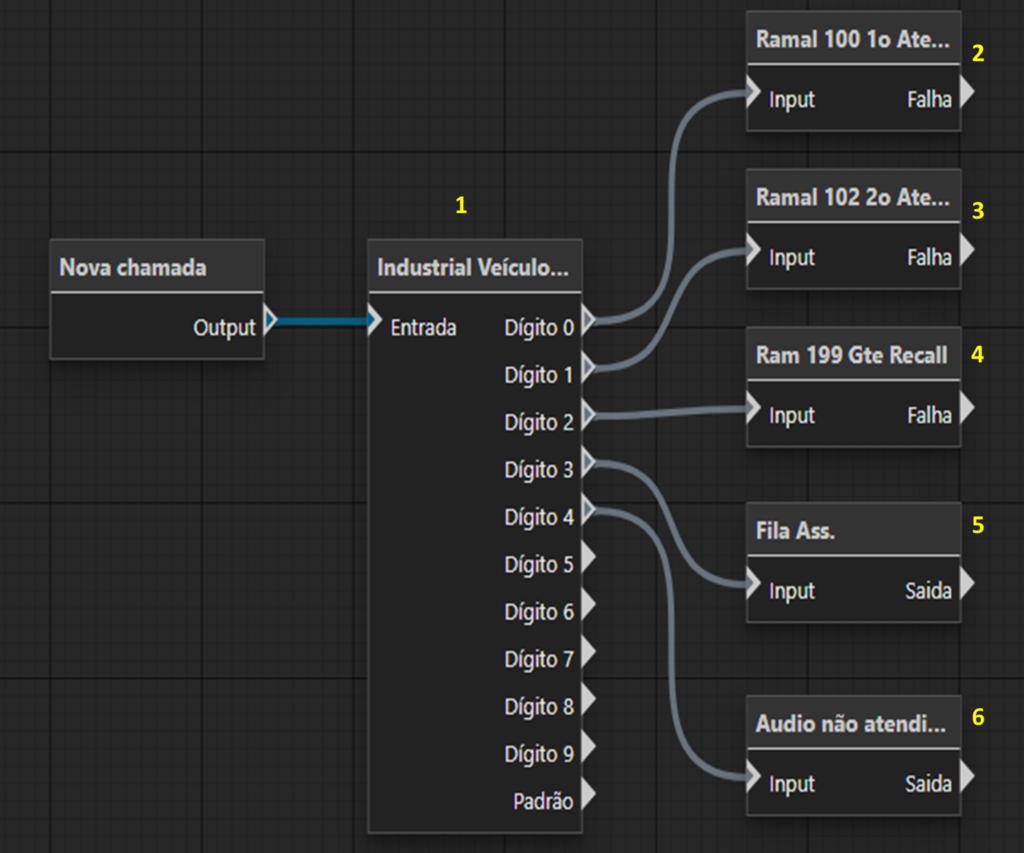
6.3.6 Exemplo de Construção de Fluxos com o uso de URA
Após ter gerado o Fluxo, na Lista de Fluxo, clicar no ícone editar para acessar a tela de edição.
- Abrir o menu de Ações de Eventos e selecionar URA, Configurar os parâmetros de funcionamento da URA conforme íten 6.3.4 Bloco de ações URA.
- O áudio de atendimento encaminha a chamada no dígito 0 para o Ramal 100, Configurar conforme ítem 6.3.4 Bloco de Ações Ramal
- O áudio de atendimento encaminha a chamada no dígito 1 para o Ramal 102, Configurar conforme ítem 6.3.4 Bloco de Ações Ramal
- O áudio de atendimento encaminha a chamada no dígito 2 para o Ramal 199, Configurar conforme ítem 6.3.4 Bloco de Ações Ramal
- O áudio de atendimento encaminha a chamada no dígito 3 para o Fila Ass. Técnica, Configurar conforme ítem 6.3.4 Bloco de Ações Fila
- O áudio de atendimento encaminha a chamada no dígito 4 para o Áudio de posições ocupadas com mensagem, Config.,ver ítem 6.3.4 Bloco Ações Audio
Vídeos relacionados:
Flow de CHAMADAS